Личный кабинет / 0 руб.
|
Проверка подлинности на уровне сети
или Как подключиться к серверу с Windows XP
Если Вы пытаетесь подключиться к серверу с компьютера под управлением Windows XP, может появиться сообщение: «Удаленный компьютер требует проверки подлинности на уровне сети, которую данный компьютер не поддерживает».
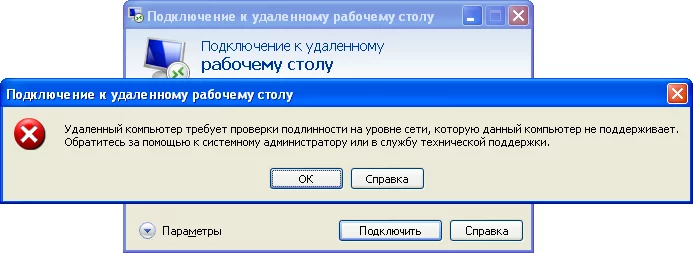
Причина ошибки заключается в том, что изначальные версии Windows XP не поддерживали механизм Network Level Authentication (NLA). Эта технология появилась в более поздних версиях Windows и используется для дополнительной проверки пользователя перед установлением RDP-соединения.
Позднее Microsoft выпустила обновление KB951608, которое добавляет поддержку CredSSP и позволяет Windows XP работать с серверами, где включена проверка подлинности на уровне сети.
Чтобы подключаться к удаленному рабочему столу сервера с компьютера на Windows XP, необходимо установить Service Pack 3 (SP3), после чего выполнить следующие действия:
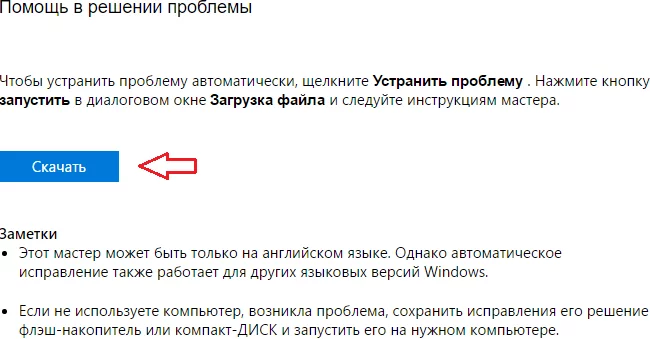
На официальной странице Microsoft https://support.microsoft.com/ru-ru/kb/951608 скачайте файл автоматического исправления. Прокрутите страницу до раздела «Помощь в решении проблемы» и нажмите кнопку «Скачать».
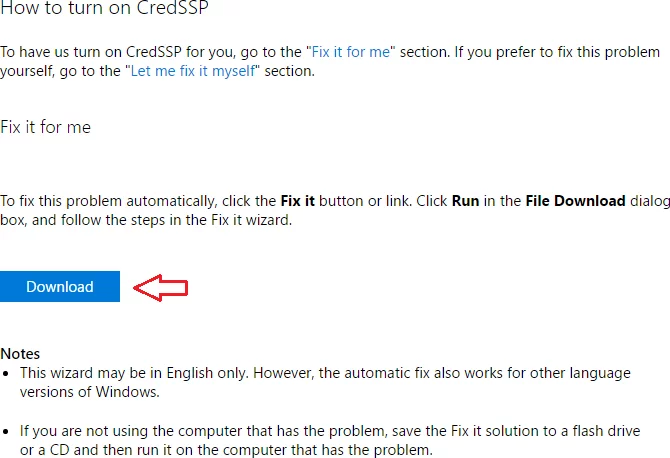
Также доступна англоязычная версия страницы https://support.microsoft.com/en-us/kb/951608, где тот же файл можно скачать, нажав кнопку «Download» в разделе «How to turn on CredSSP».
Если официальный сайт Microsoft временно недоступен, Вы можете скачать файл исправления из нашего архива здесь.
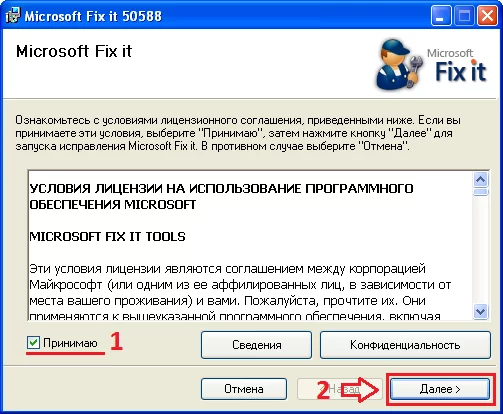
После загрузки файла запустите его. Откроется мастер установки исправления. На первом шаге установите галочку «Принимаю», затем нажмите кнопку «Далее».
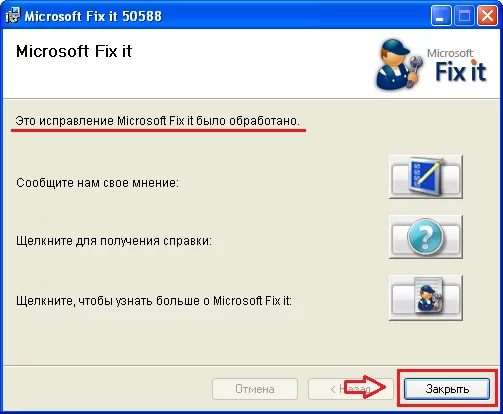
После завершения установки появится окно с сообщением «Это исправление Microsoft Fix it было обработано». Нажмите кнопку «Закрыть».
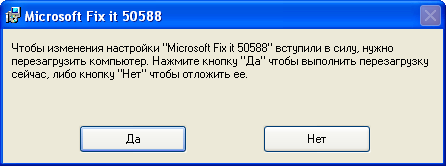
Программа предложит перезагрузить компьютер для применения изменений. Нажмите «Да», чтобы выполнить перезапуск системы.
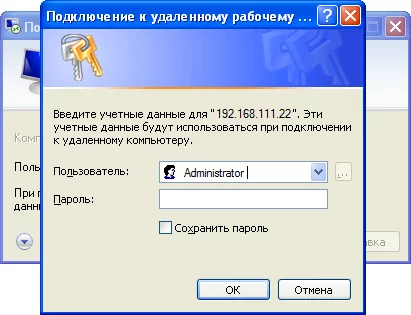
После перезагрузки снова попробуйте подключиться к серверу – проверка подлинности на уровне сети будет выполняться корректно.
Теперь достаточно ввести логин и пароль для доступа к серверу (их можно посмотреть в личном кабинете).
Решить проблему самостоятельно без загрузки файла
Если у Вас есть опыт администрирования, можно включить поддержку CredSSP вручную, внеся необходимые изменения в системный реестр Windows.
1. Нажмите кнопку Пуск (Start), выберите пункт Выполнить (Run), введите команду regedit и нажмите клавишу Ввод (Enter)
2. В области переходов откройте следующий раздел реестра:
HKEY_LOCAL_MACHINE\SYSTEM\CurrentControlSet\Control\Lsa
3. В правой части окна найдите параметр Security Packages и откройте его для редактирования
4. В поле Значение (Value) добавьте значение tspkg, остальные параметры оставьте без изменений и нажмите ОК
5. Далее перейдите в раздел:
HKEY_LOCAL_MACHINE\SYSTEM\CurrentControlSet\Control\SecurityProviders
6. Найдите параметр SecurityProviders и откройте его для редактирования
7. В поле Значение (Value) добавьте credssp.dll, после чего нажмите ОК
8. Закройте редактор реестра
9. Перезагрузите компьютер

ООО «Глобальные Коммуникации»
© 2026 Все права защищены

