Личный кабинет / 0 руб.
|
Как подключиться к серверу по RDP
или Как подключиться к удалённому рабочему столу
Все серверы с операционной системой Windows Server, которые мы предоставляем, изначально настроены для удалённого подключения через стандартный протокол RDP (Remote Desktop Protocol). Это означает, что сразу после создания сервера вы можете подключиться к нему и управлять им как обычным компьютером.
Если на вашем компьютере установлена Windows, воспользоваться встроенным клиентом очень просто. Откройте:
Пуск -> Программы -> Стандартные -> Подключение к удалённому рабочему столу
Либо нажмите сочетание клавиш Win+R и в появившемся окне введите команду mstsc.
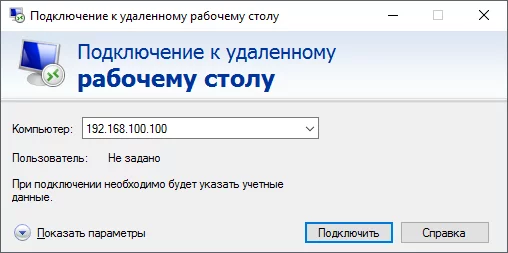
В открывшемся окне необходимо указать IP-адрес сервера, к которому вы хотите подключиться. Этот адрес можно посмотреть в личном кабинете рядом с вашим сервером. IP-адрес представляет собой четыре числа, разделённые точками.
После ввода IP-адреса нажмите кнопку «Подключить». Далее появится окно ввода учётных данных.
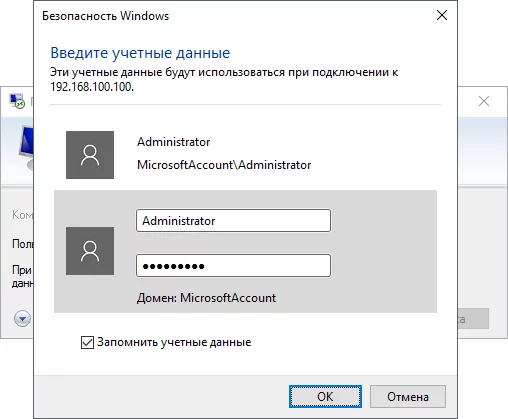
Для каждого нового сервера система автоматически создаёт уникальный пароль. В поле имени пользователя укажите логин Administrator (по умолчанию для новых серверов), а пароль возьмите из личного кабинета возле вашего сервера.
Иногда в некоторых версиях Windows вставка пароля из буфера обмена в окно авторизации может работать некорректно. В этом случае просто введите пароль вручную.
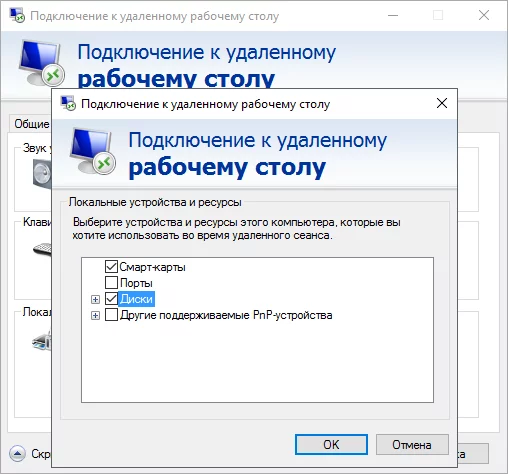
Если вам необходимо передавать файлы между вашим компьютером и сервером, в настройках клиента можно включить доступ к локальным дискам. После этого на сервере в разделе «Мой компьютер» будут отображаться диски вашего компьютера, и вы сможете копировать файлы между устройствами обычным способом.
При первом подключении система может показать предупреждение о недоверенном сертификате безопасности. Это связано с тем, что сервер использует автоматически сгенерированный SSL-сертификат для шифрования соединения.
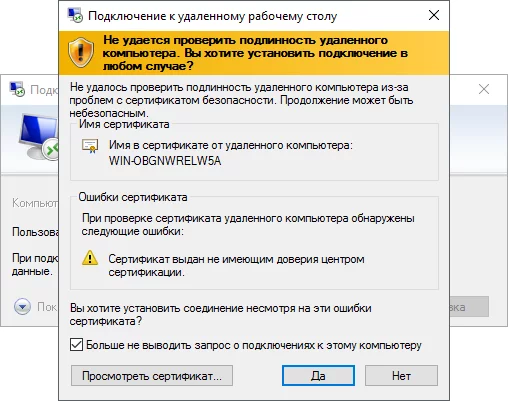
Это обычное уведомление, а не ошибка безопасности. Отметьте пункт «Больше не выводить запрос…» и нажмите «Да», чтобы продолжить подключение.
Подключаться к серверу можно не только с компьютеров на Windows. Клиенты RDP доступны и для других устройств:
После установки клиента достаточно указать IP-адрес сервера, логин и пароль – и вы сможете работать с сервером из любой точки мира.

ООО «Глобальные Коммуникации»
© 2026 Все права защищены

