Личный кабинет / 0 руб.
|
Настройка сервера лицензирования RDP
Клиентские лицензии служб удалённых рабочих столов (RDS CAL)
Лицензии удалённых рабочих столов (RDS CAL) – это дополнительная функция Windows Server, которая позволяет организовать подключение нескольких пользователей к одному серверу по RDP. Обычно такие лицензии приобретаются отдельно к виртуальному серверу.
При этом Windows Server позволяет воспользоваться тестовым периодом сроком до 120 дней. За это время можно настроить сервер лицензирования и определить, какое количество лицензий действительно потребуется для работы.
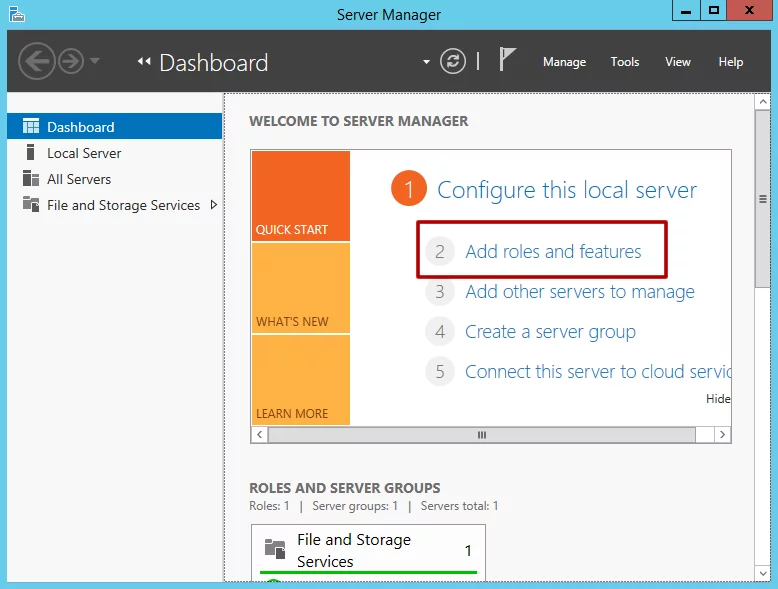
Откройте окно «Server Manager» (оно автоматически появляется после входа в систему) и выберите пункт «Add roles and features».
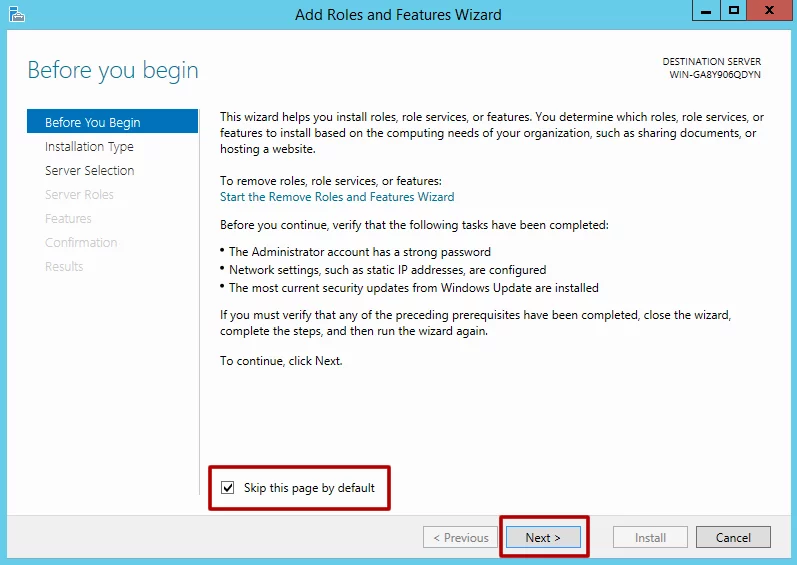
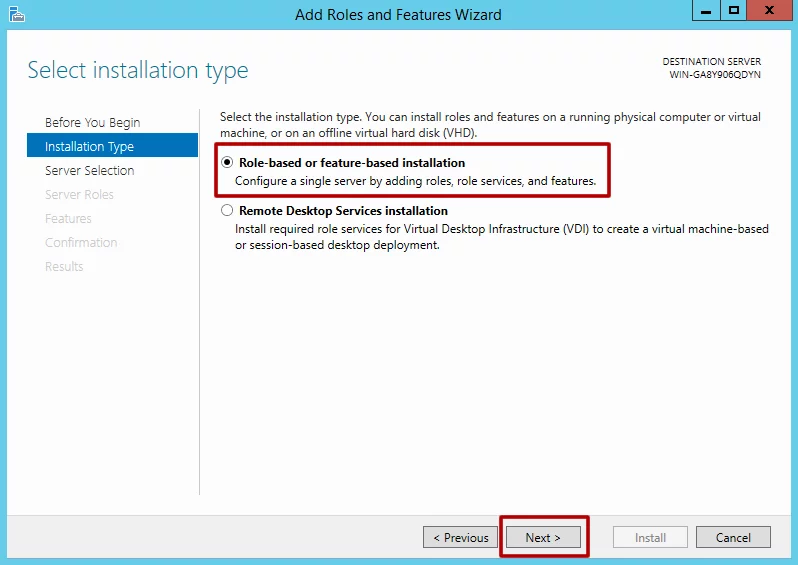
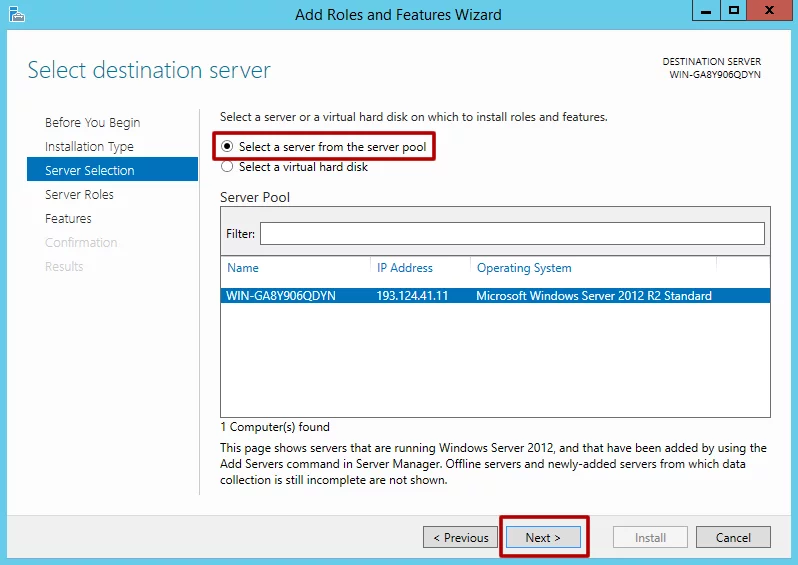
Для корректной установки сервера лицензирования на системе должен быть установлен компонент «Active Directory Domain Services».
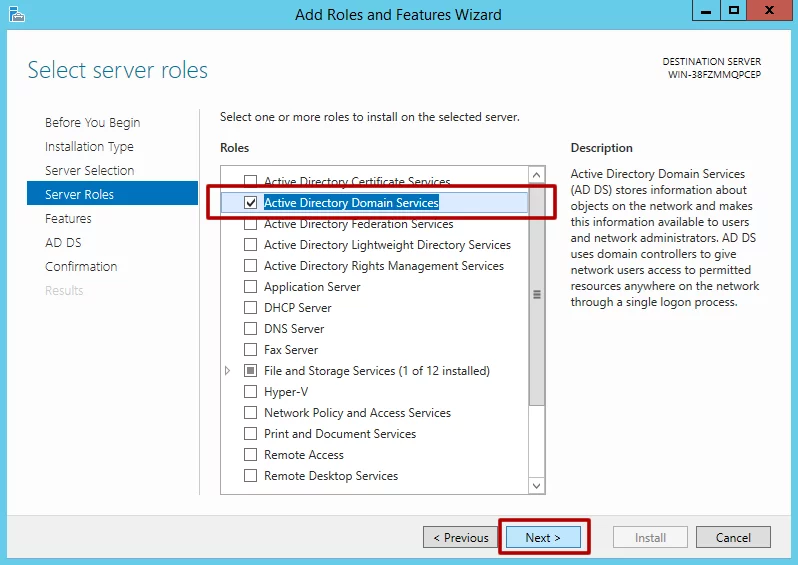
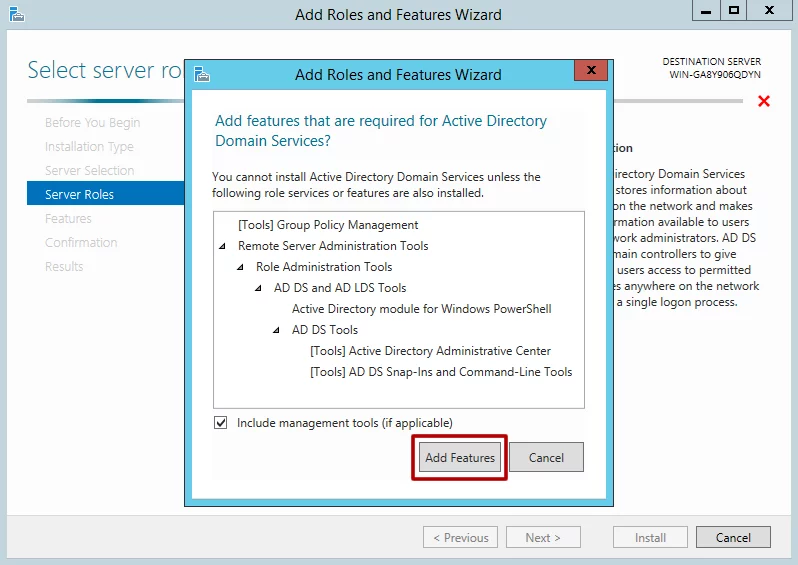
При выборе роли «Active Directory Domain Services» появится окно с дополнительными компонентами, которые необходимо установить. Нажмите «Add Features».
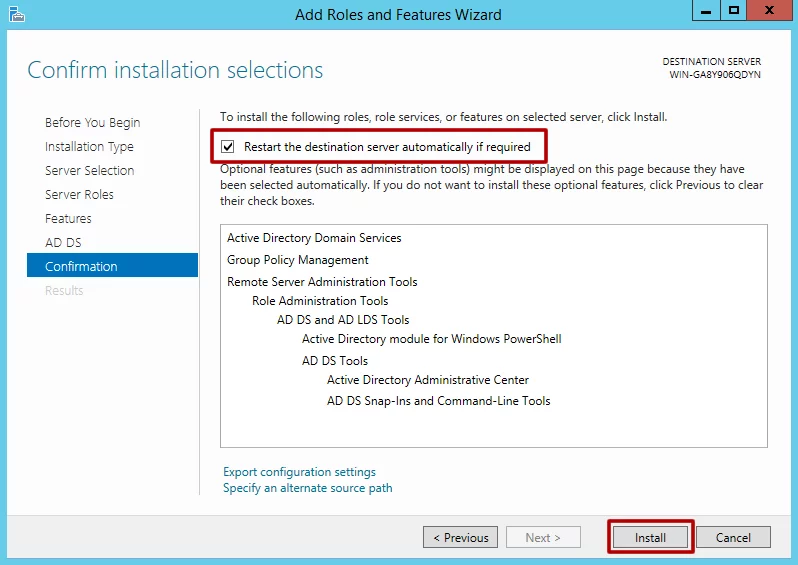
После этого последовательно нажимайте «Next >», а на последнем этапе выберите «Install».
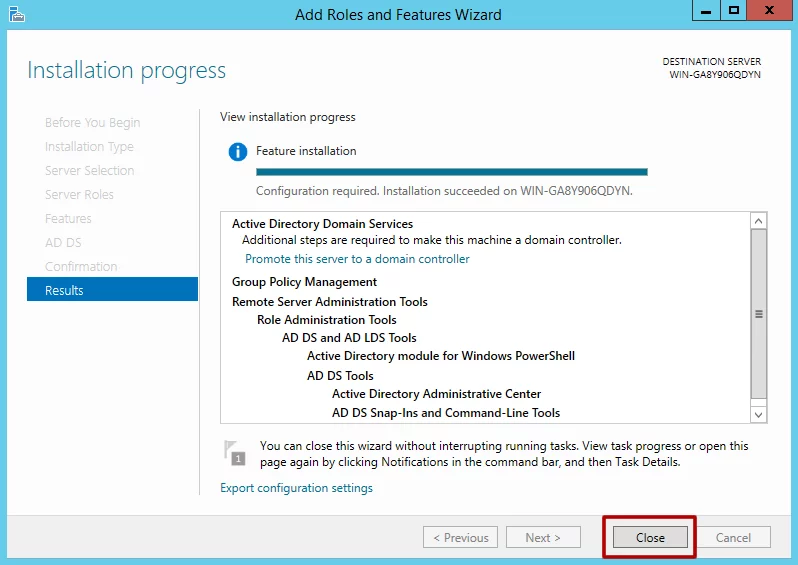
После завершения установки нажмите «Close» и вернитесь в окно «Server Manager» для дальнейшей настройки Active Directory.
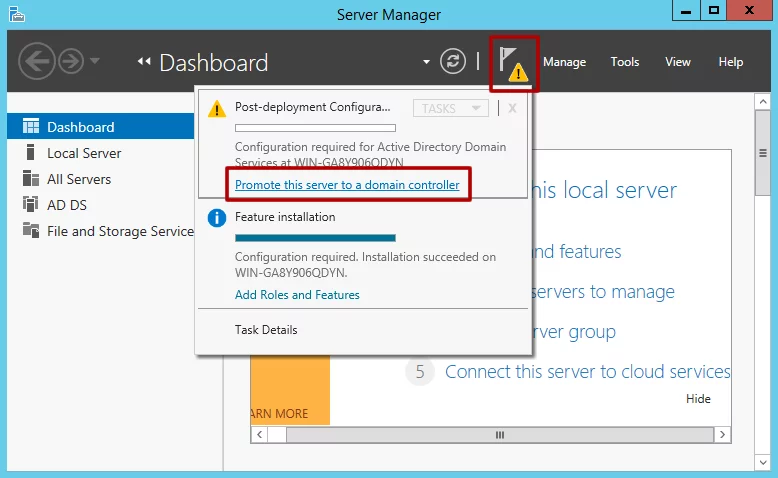
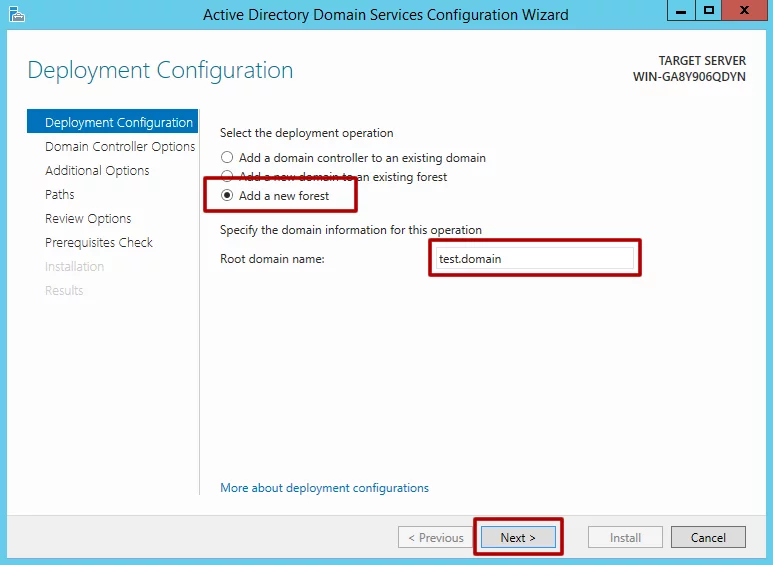
В открывшемся мастере выберите пункт «Add a new forest» и укажите имя корневого домена (Root domain name). Это может быть любое название, например «test.domain».
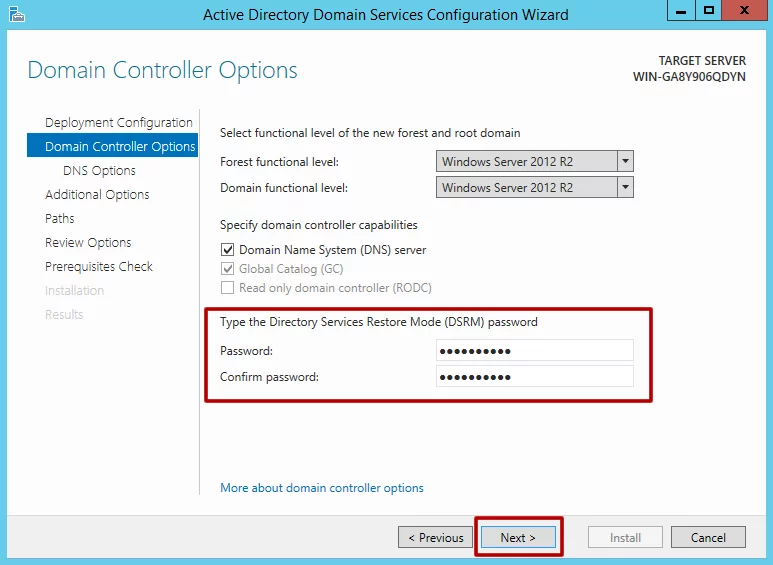
На следующем шаге задайте пароль восстановления службы каталогов.
Далее несколько раз нажмите «Next >», а на финальном этапе выберите «Install».
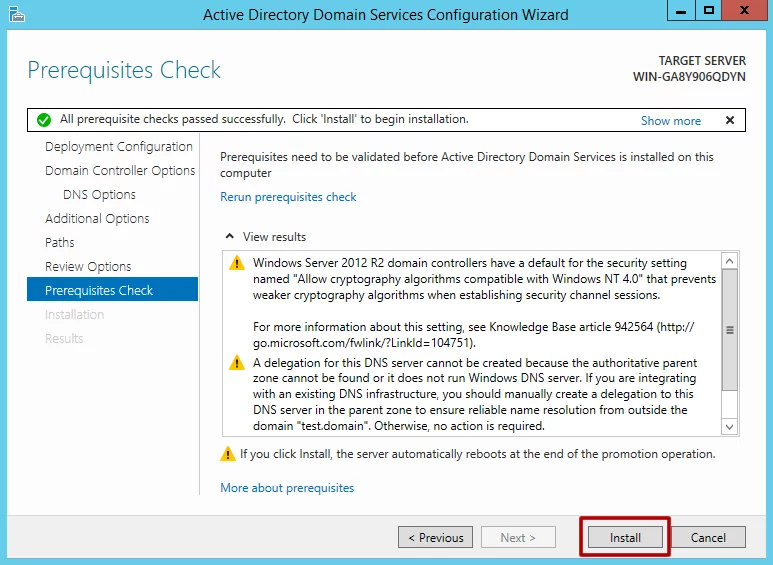
После завершения установки сервер автоматически перезагрузится.
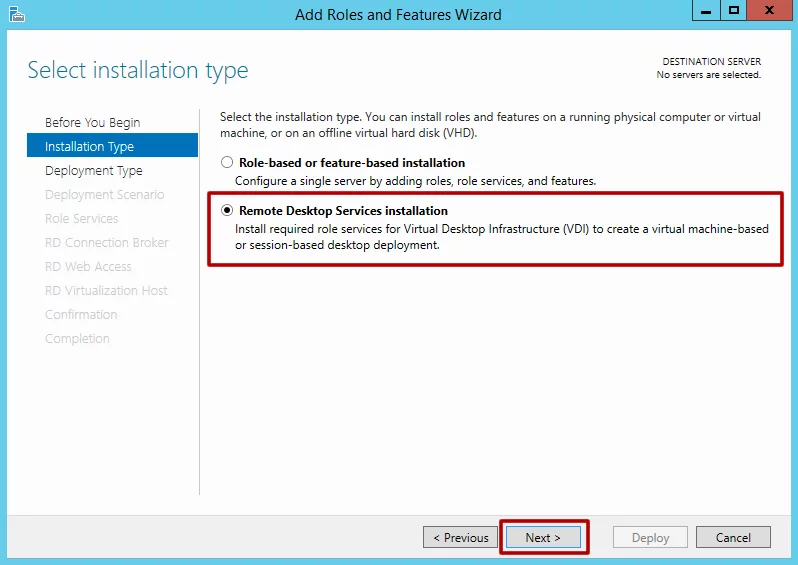
После перезапуска можно перейти к установке сервера лицензирования RDP. Для этого снова откройте «Server Manager», выберите «Add roles and features» и в мастере выберите «Remote Desktop Services installation».
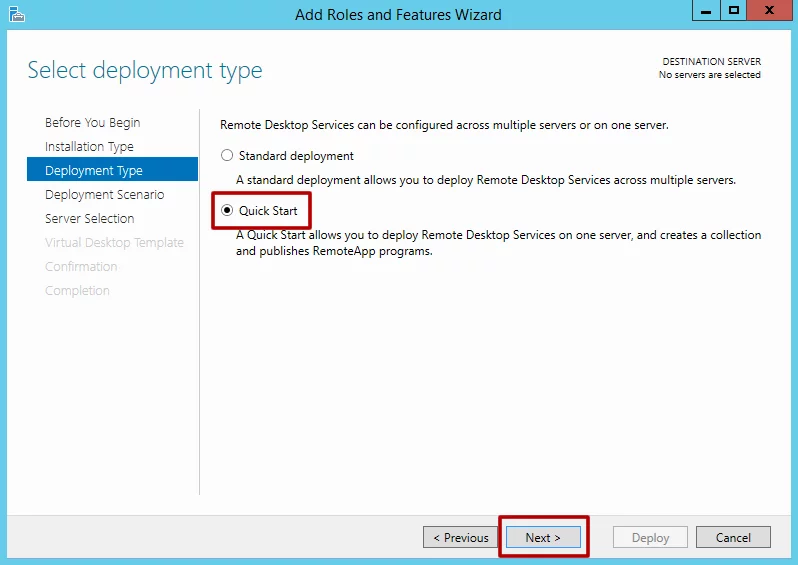
Выберите вариант установки «Quick Start», который автоматически настроит основные параметры.
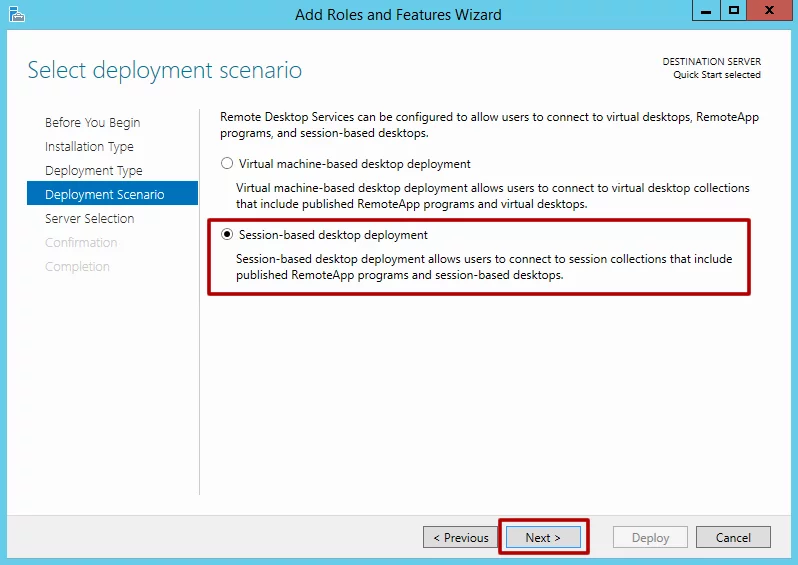
Далее выберите «Session-based desktop deployment».
На следующих этапах просто нажимайте «Next >». На последнем шаге установите галочку «Restart the destination server automatically if required» и нажмите «Deploy».
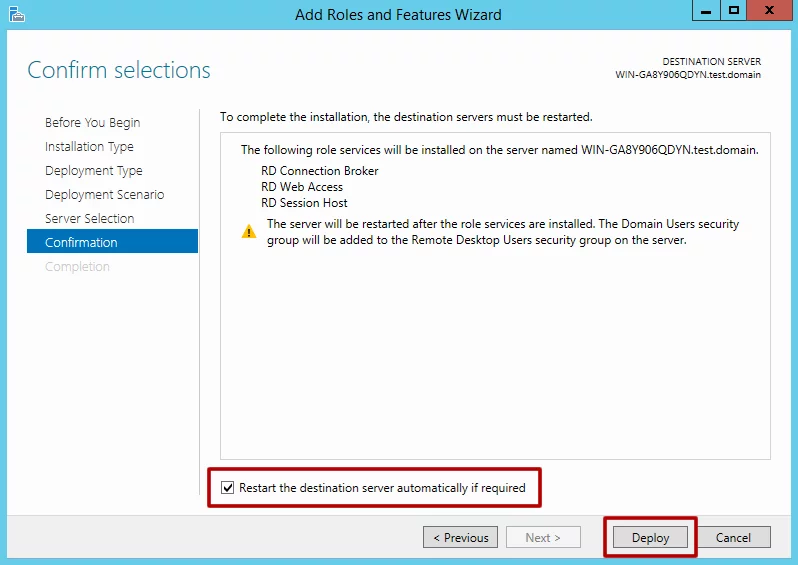
Во время установки сервер может быть перезагружен. После повторного входа появится окно завершения установки – просто закройте его.
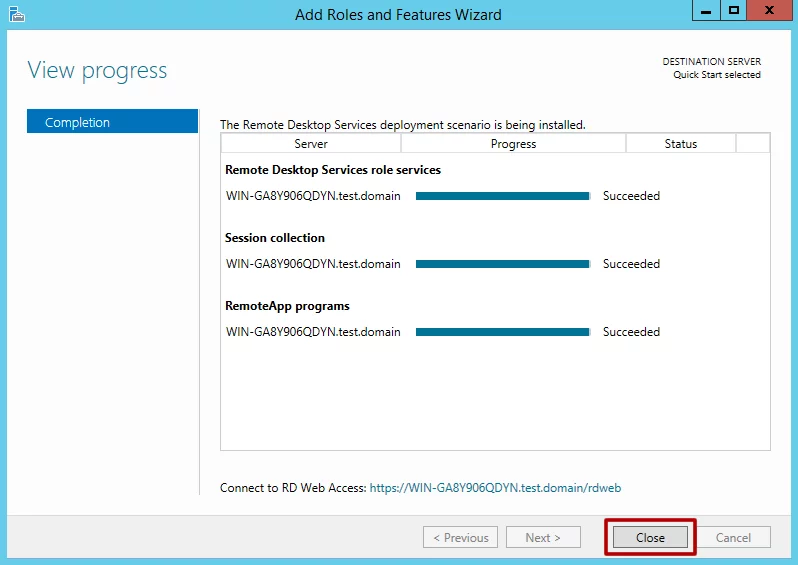
После установки в панели «Server Manager» появится вкладка «Remote Desktop Services».
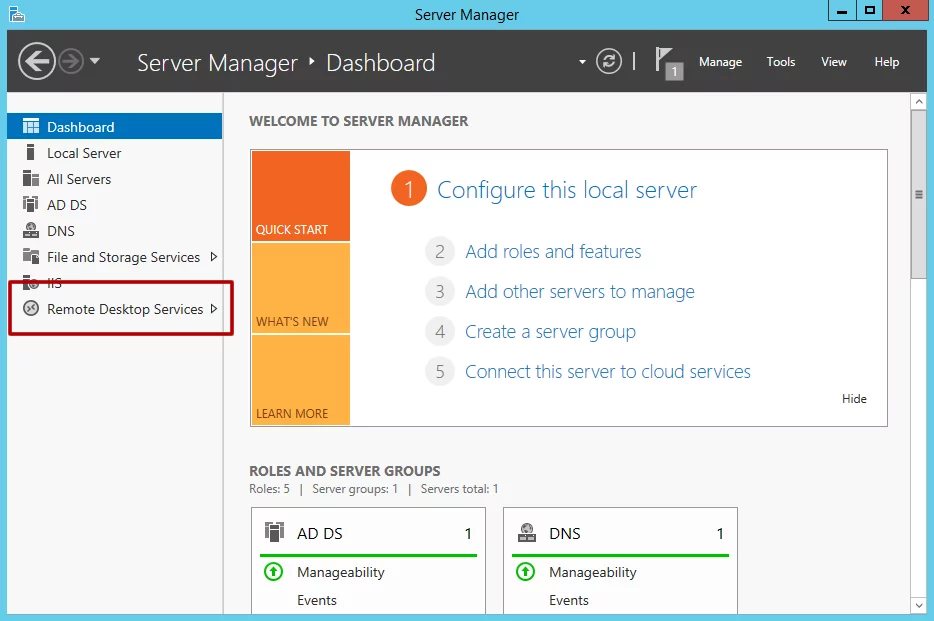
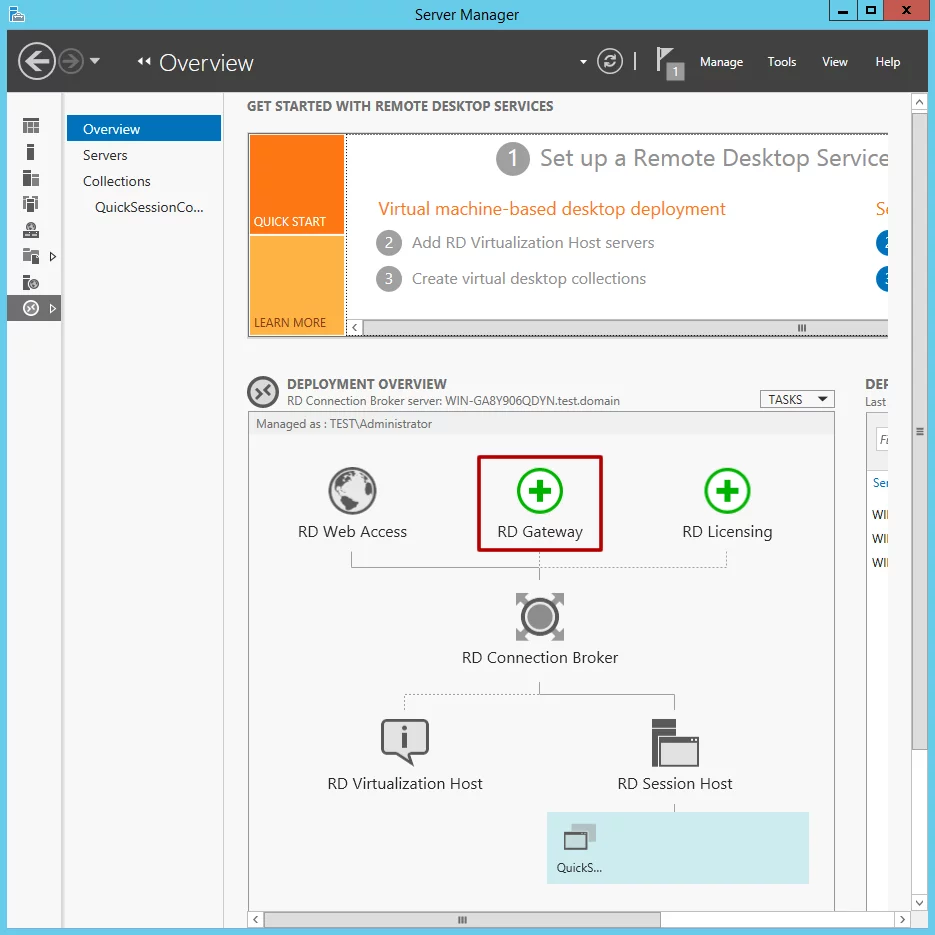
Перейдите в этот раздел. Здесь отображается панель управления инфраструктурой удалённых рабочих столов.
Нажмите на значок зелёного плюса «RD Gateway» и следуйте шагам мастера установки.
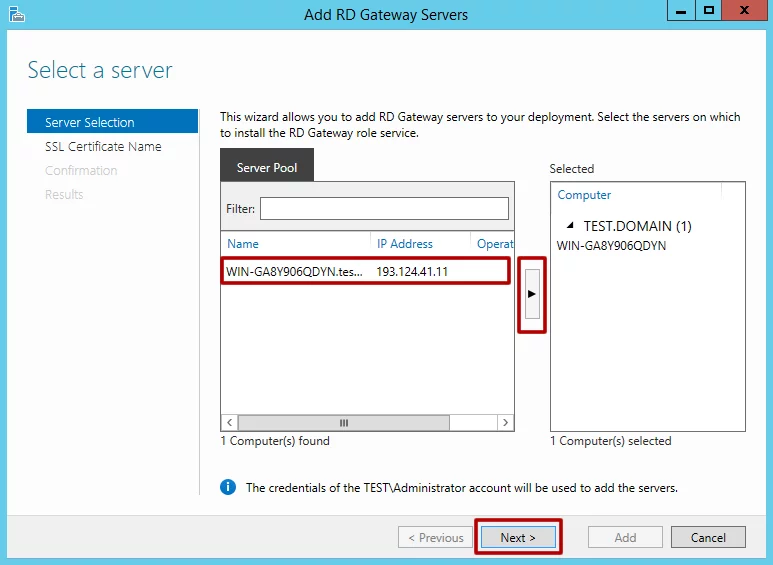
На одном из этапов потребуется указать имя сертификата, который будет использоваться для шифрования соединения между клиентами и сервером.
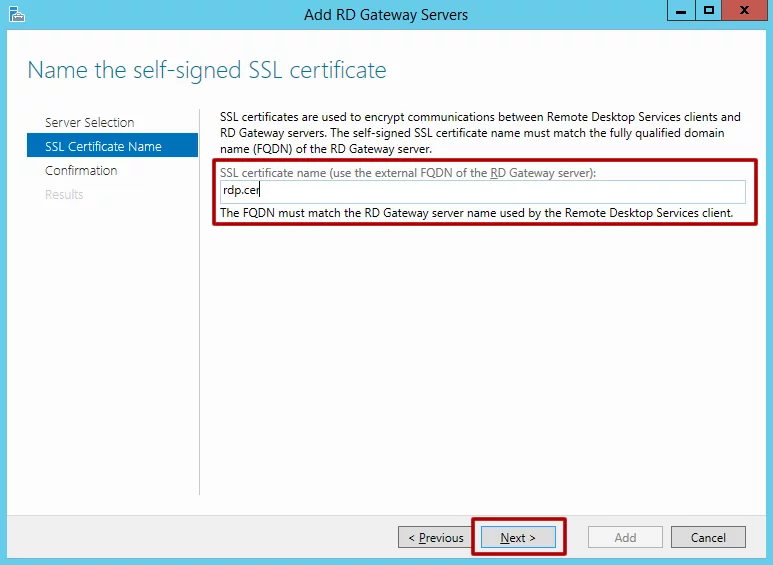
После нажмите «Add» и дождитесь завершения настройки. После этого останется настроить компонент «RD Licensing».
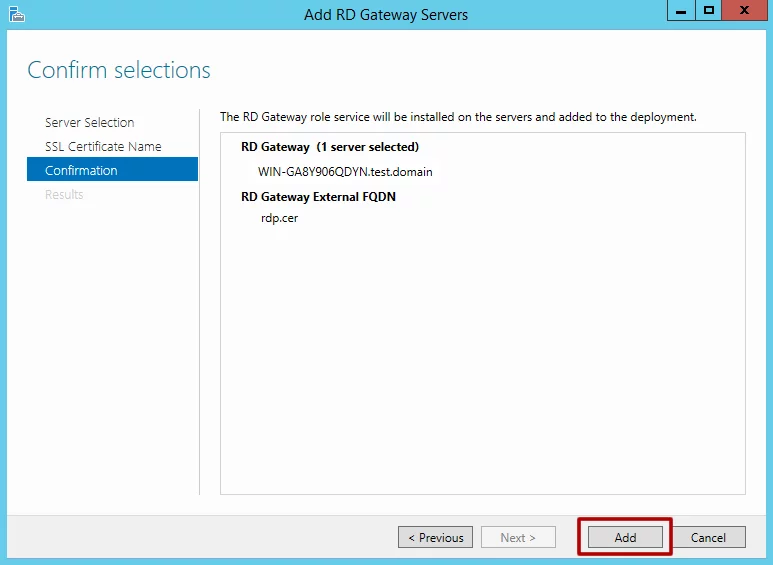
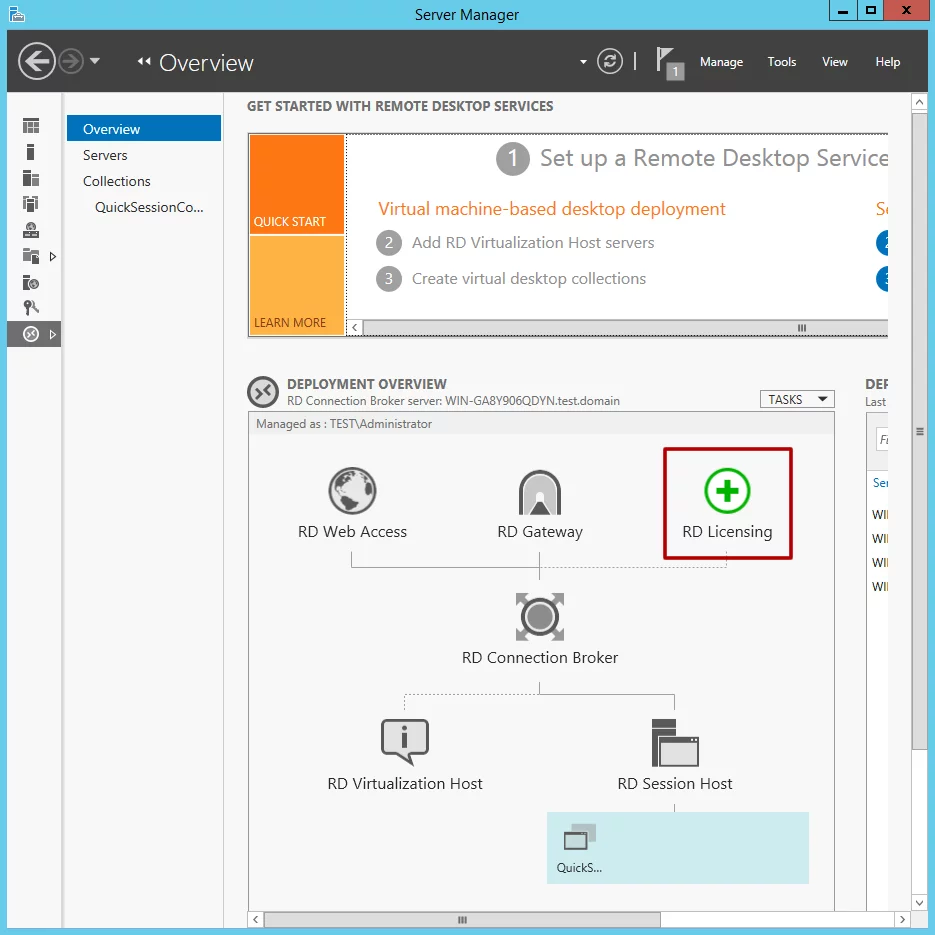
Нажмите на «RD Licensing» и выполните шаги мастера установки.
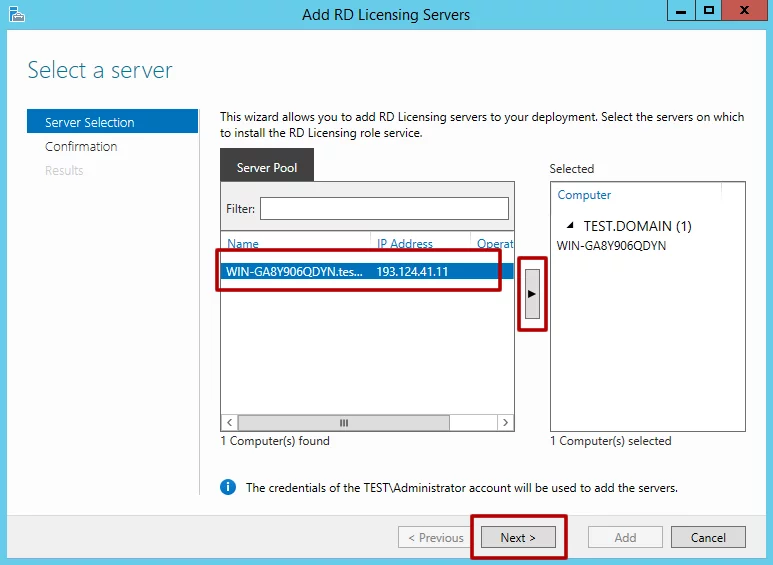
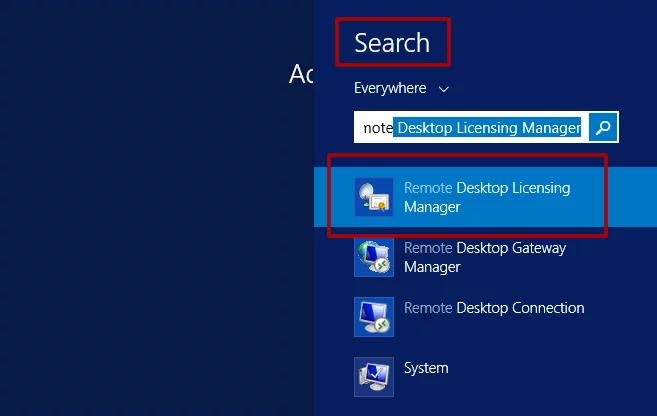
После завершения установки станет доступна программа «Remote Desktop Licensing Manager». Найти её можно через меню «Пуск» или поиск Windows.
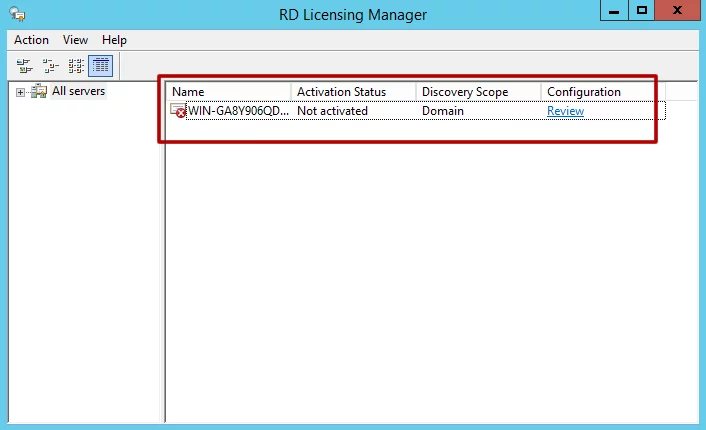
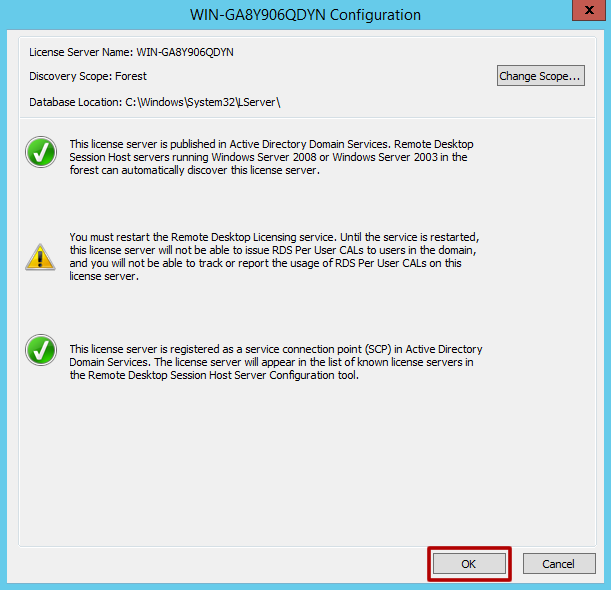
Выберите строку вашего сервера, нажмите правой кнопкой мыши и откройте пункт «Review Configuration…».
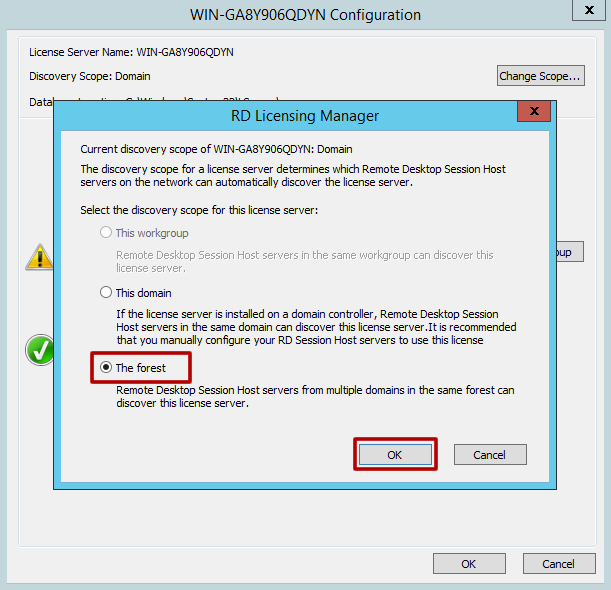
Нажмите «Change Scope…» и выберите область «The forest».
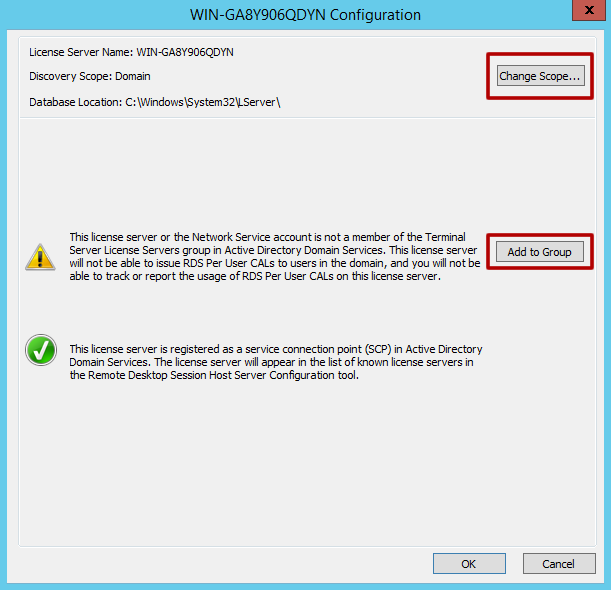
После этого нажмите «Add to Group» и подтвердите действие.
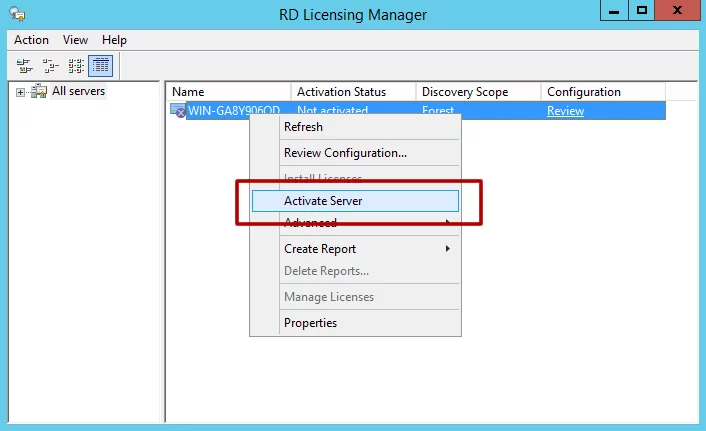
Далее снова нажмите правой кнопкой мыши на сервере и выберите «Activate Server».
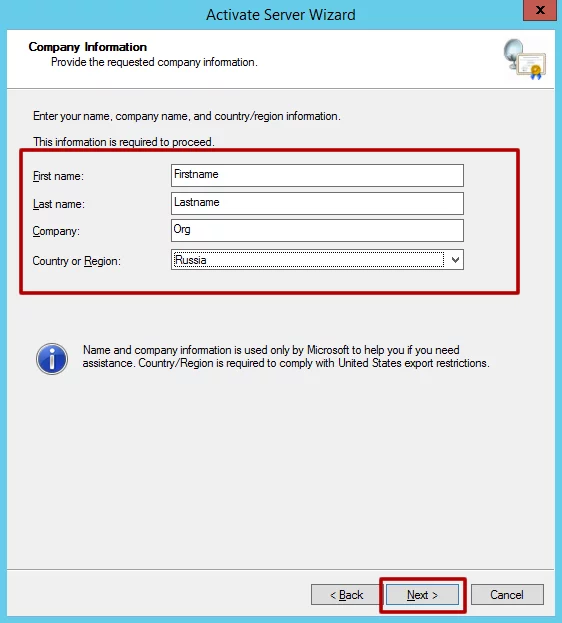
В мастере активации заполните основные данные – имя, организацию, страну и email.
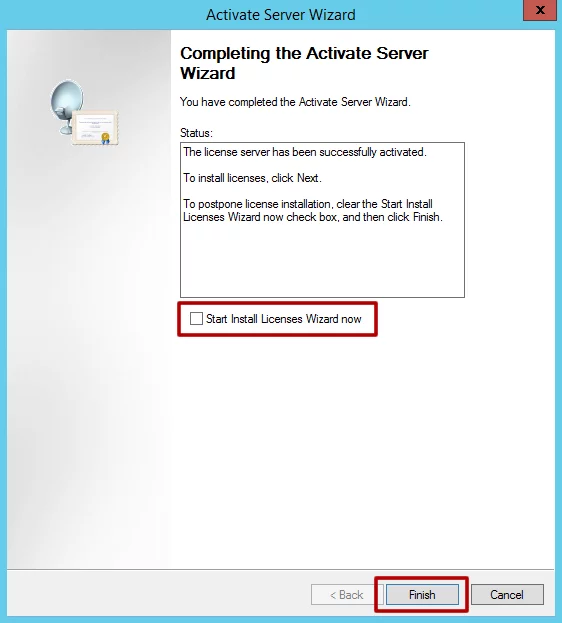
На последнем этапе снимите галочку «Start Install Licenses Wizard now», если у вас ещё нет приобретённых лицензий.
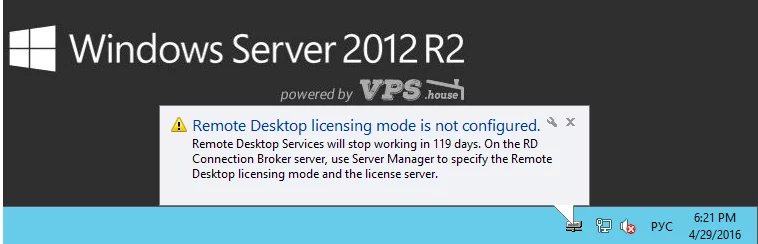
После перезагрузки сервера система сообщит, что лицензии не установлены и доступен пробный период – обычно около 119 дней.
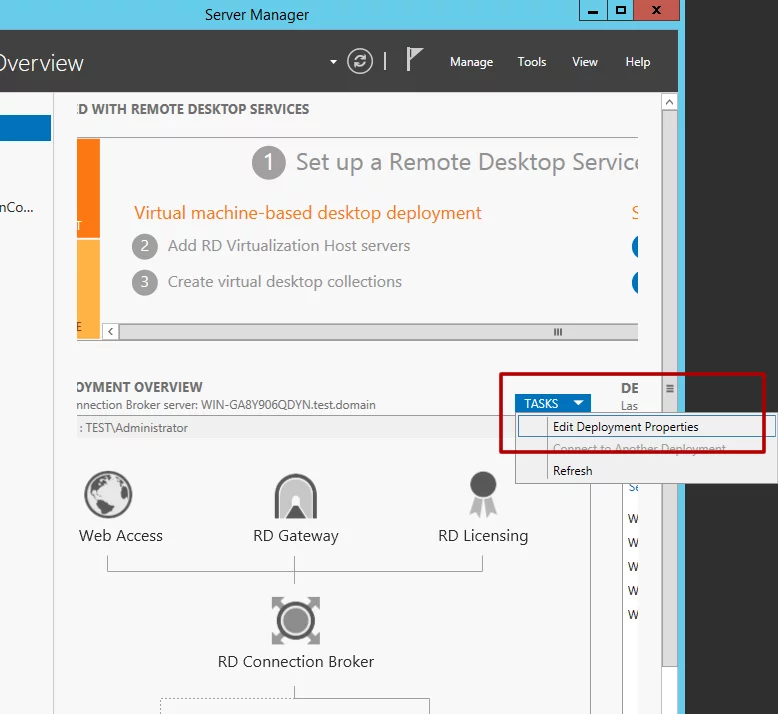
Вернитесь в «Server Manager», перейдите в раздел «Remote Desktop Services» и откройте «TASKS -> Edit Deployment Properties».
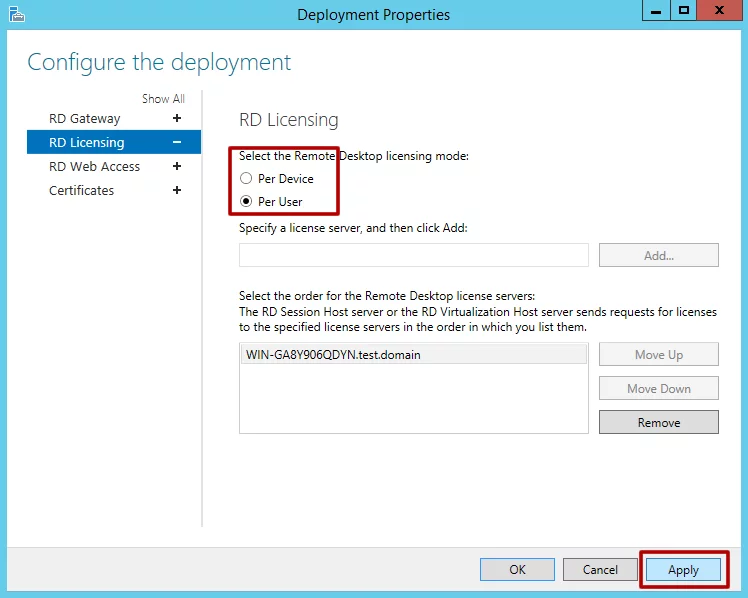
На вкладке «RD Licensing» выберите тип лицензирования: по пользователям или по устройствам.
После этого перейдите на вкладку «Certificates» и создайте сертификаты шифрования для сервисов.
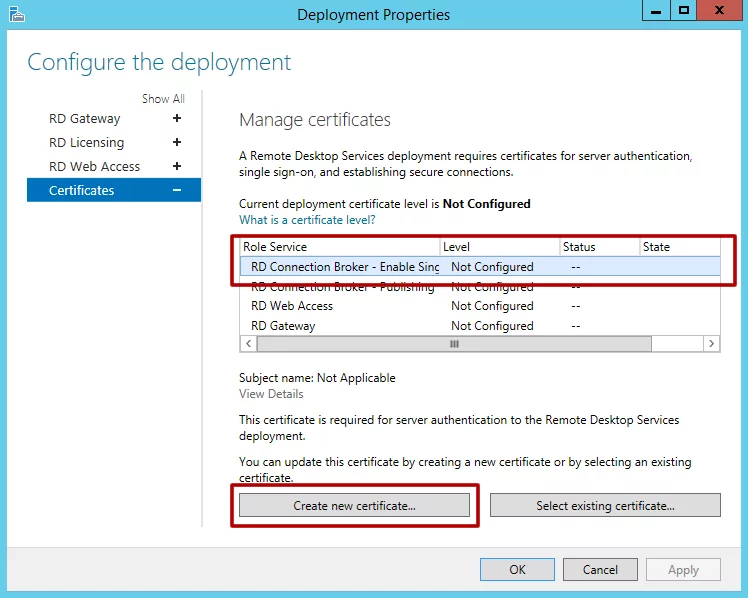
Для упрощения настройки можно создать один сертификат и использовать его для всех служб.
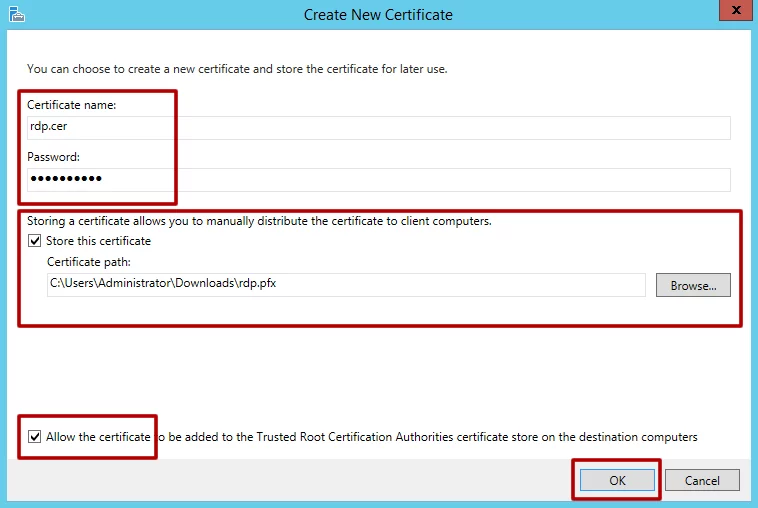
После выбора сертификата нажмите «Apply» и дождитесь успешного применения настроек.
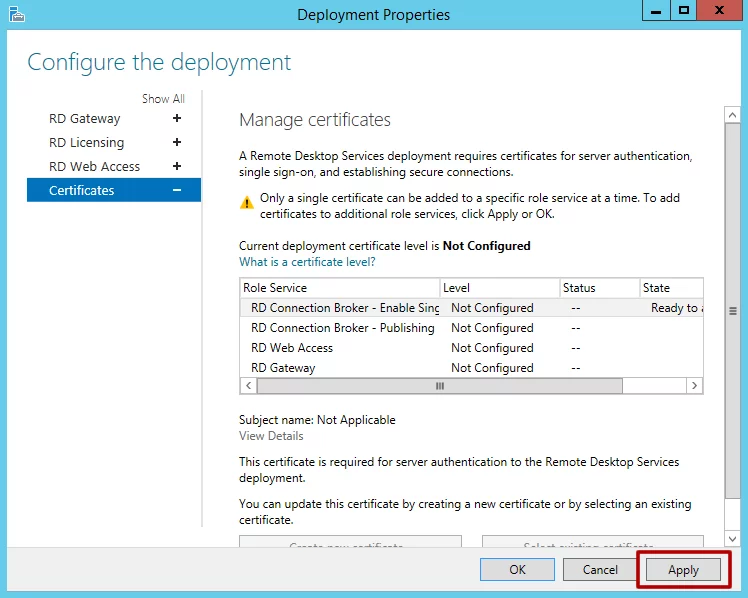
Тот же сертификат можно использовать для настройки остальных служб.
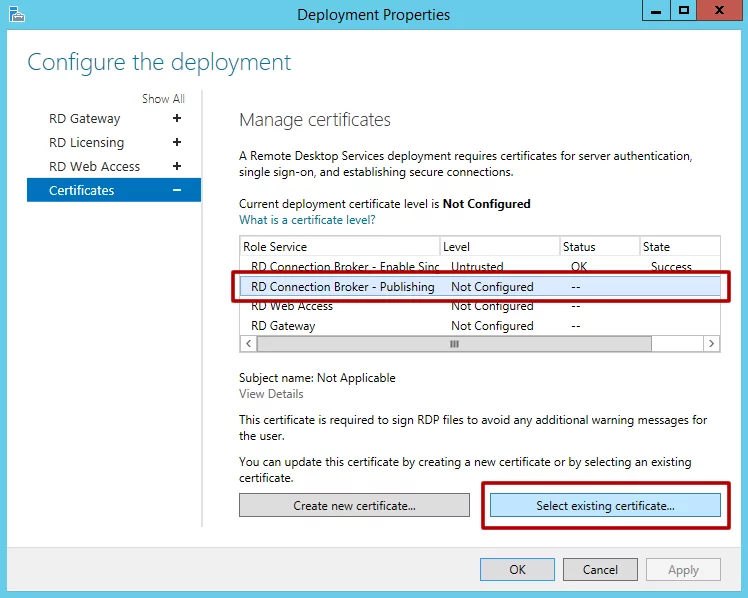
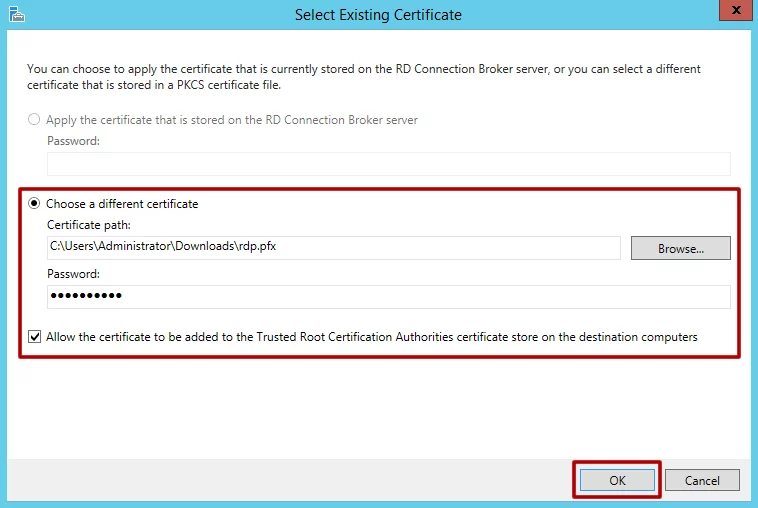
Если при сохранении сертификата для «RD Gateway» возникает ошибка, просто закройте окно настроек, откройте его снова и повторно примените сертификат.
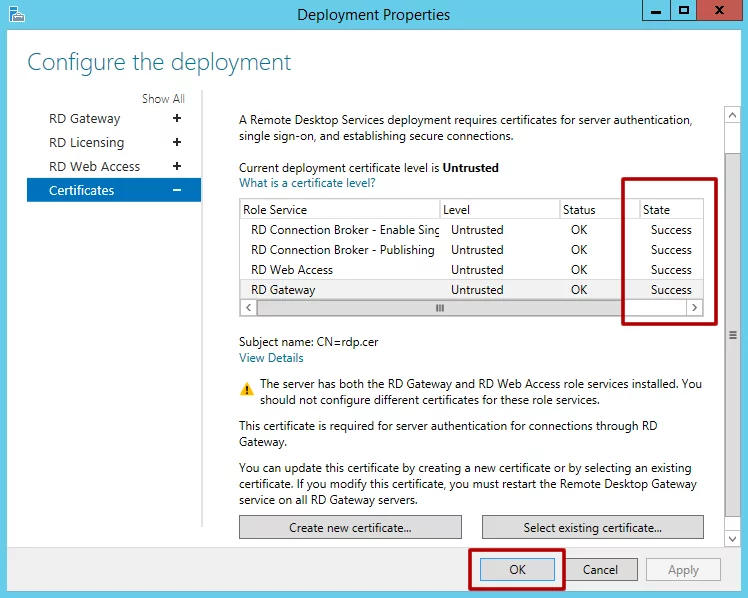
После этого настройка сервера лицензирования завершена. В течение 120 дней вы можете использовать неограниченное количество подключений и определить, сколько лицензий потребуется в дальнейшем.
Удаление сервера лицезирования удалённых подключений RDP (RDS CAL)
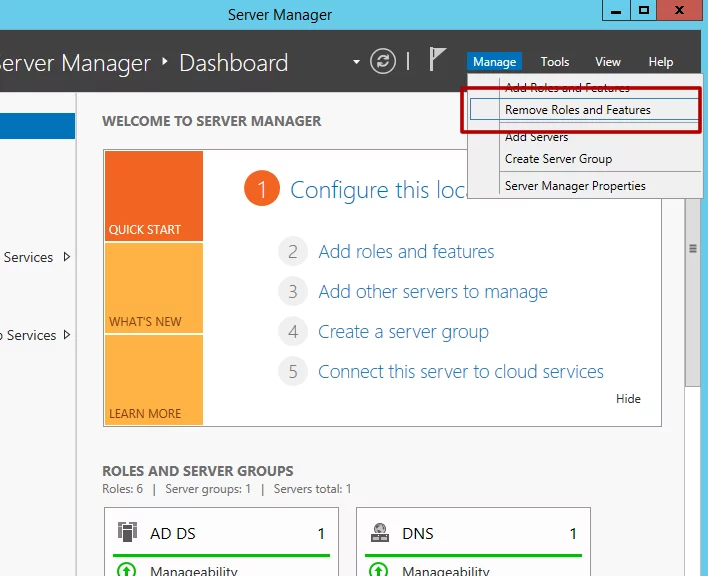
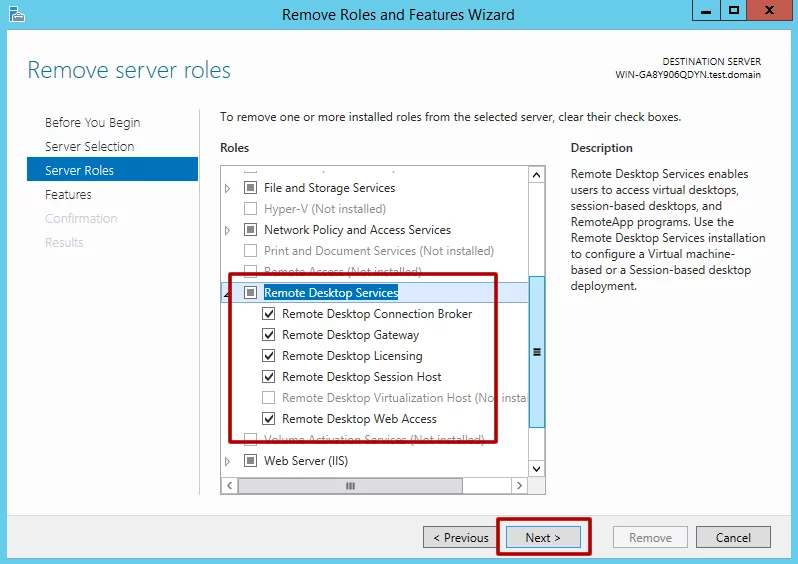
Если после окончания тестового периода вы решите, что лицензирование RDS вам не требуется, сервер лицензирования можно удалить как любой другой компонент Windows Server.

ООО «Глобальные Коммуникации»
© 2026 Все права защищены

