Личный кабинет / 0 руб.
|
Настройка звука на сервере Windows по RDP
При подключении к серверу по RDP можно включить воспроизведение звука с удалённого сервера на вашем компьютере, а также передавать на сервер звук с локального микрофона. Такая настройка бывает полезна, например, при работе с программами для звонков, голосовой связи или записи аудио на сервере.
Чтобы звук и микрофон начали работать корректно, необходимо выполнить несколько шагов:
- Запустить службу Windows Audio
- Разрешить перенаправление воспроизведения и записи звука в параметрах системы
- Проверить и обновить нужные параметры реестра
- Установить роль Remote Desktop Session Host
Запуск службы Windows Audio
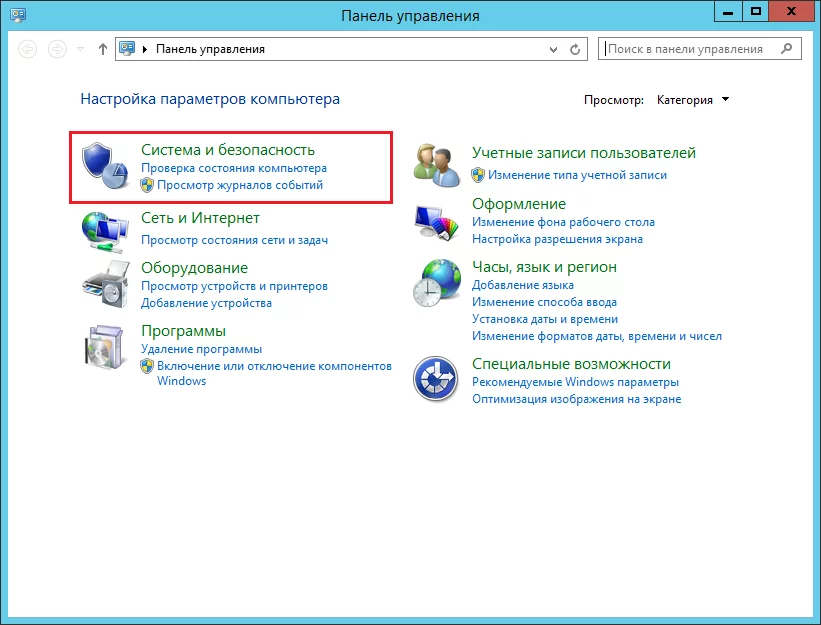
Сначала необходимо убедиться, что на сервере запущена служба Windows Audio. Для этого откройте «Панель управления», затем перейдите в раздел «Система и безопасность».
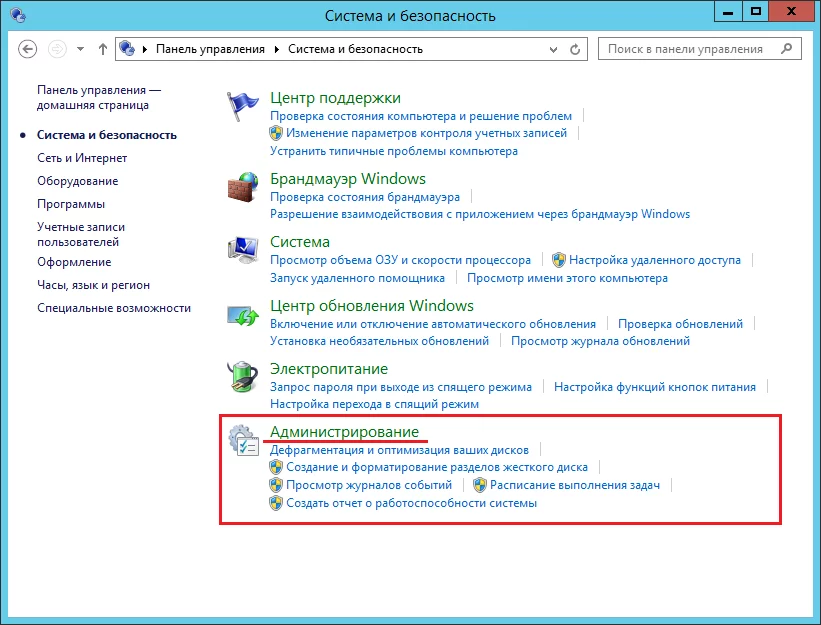
В окне «Система и безопасность» выберите пункт «Администрирование».
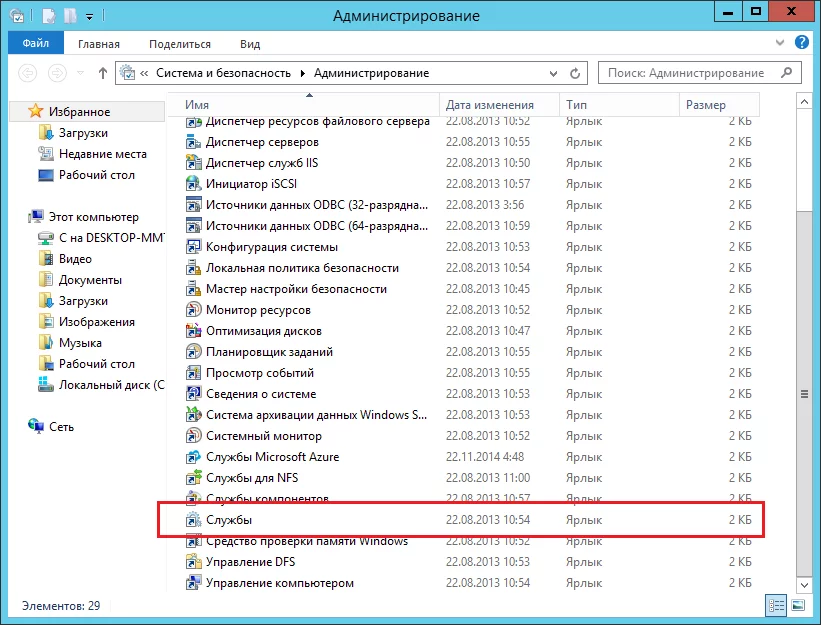
После этого откройте приложение «Службы».
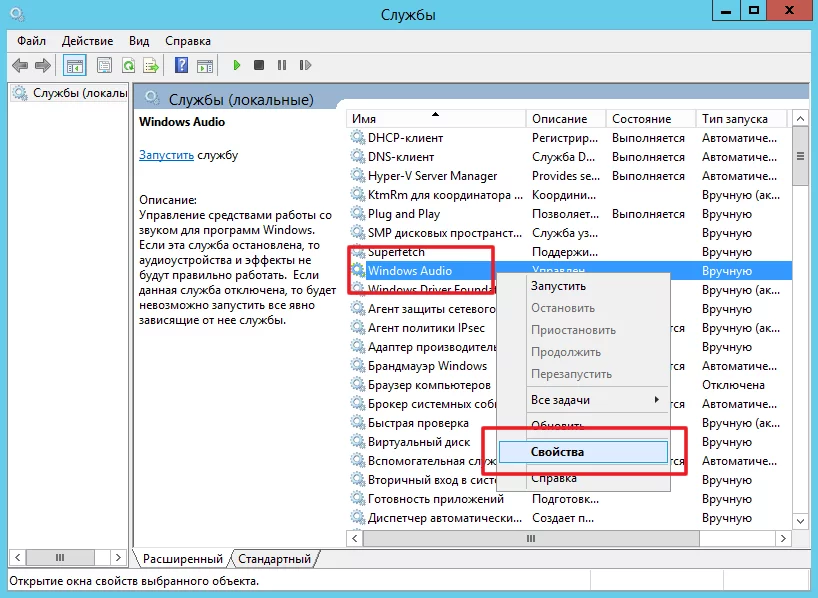
В списке служб найдите «Windows Audio», нажмите по ней правой кнопкой мыши и выберите «Свойства».
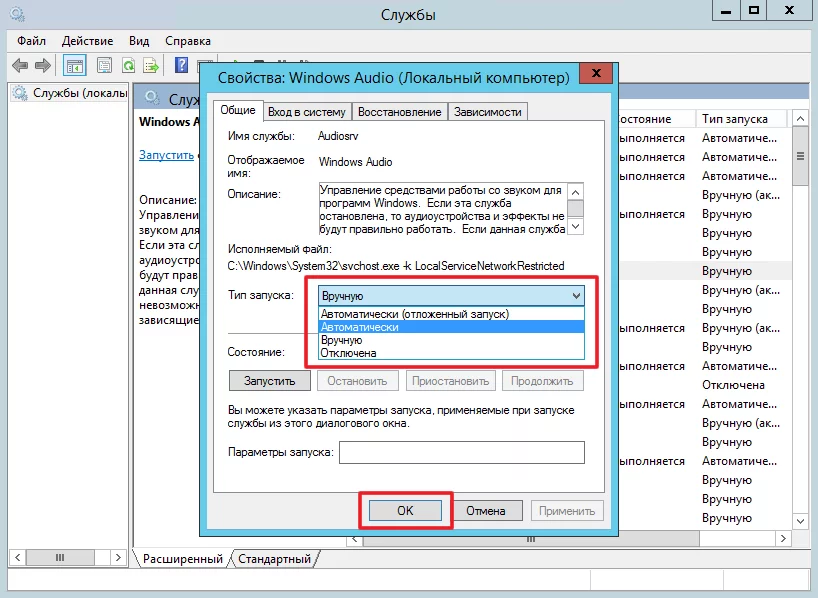
В открывшемся окне задайте автоматический тип запуска, чтобы служба стартовала вместе с системой.
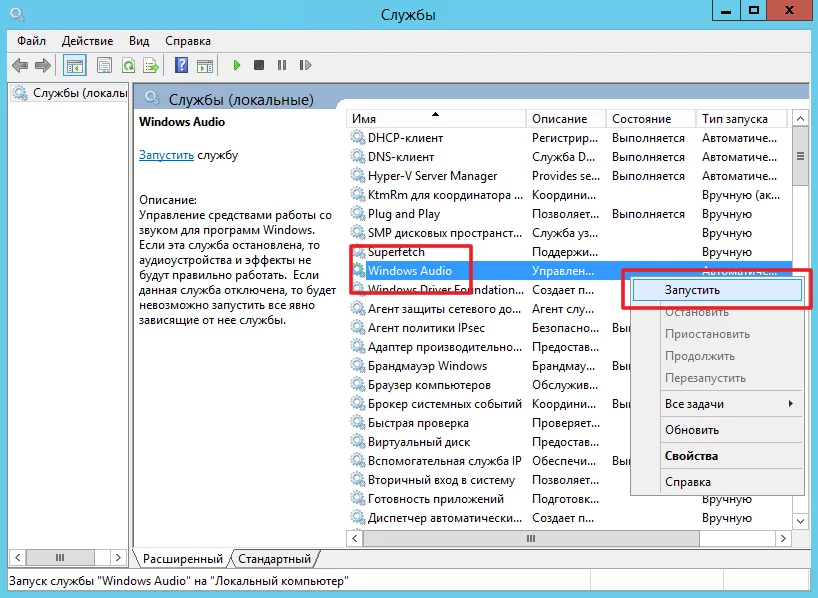
После сохранения параметров ещё раз нажмите правой кнопкой мыши по службе «Windows Audio» и выберите «Запустить».
Разрешение перенаправления звука/видео и записи звука
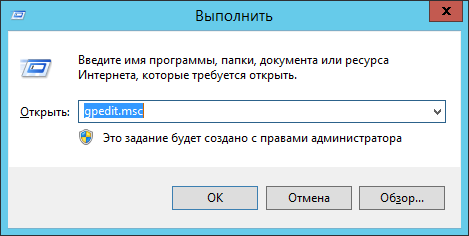
Теперь нужно разрешить перенаправление звука через политики Windows. Для этого откройте «Редактор локальной групповой политики»: нажмите сочетание клавиш Win+R, в окне «Выполнить» введите команду GPEDIT.MSC и нажмите OK или Enter.
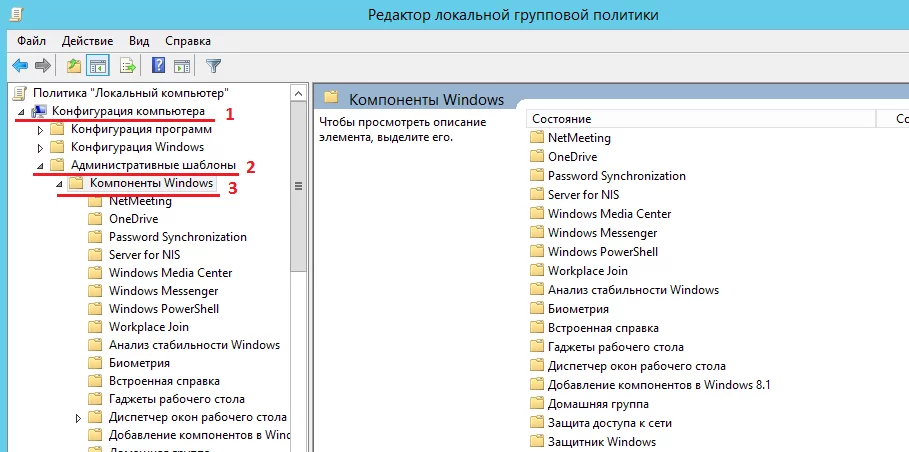
В левой части редактора перейдите по следующему пути:
Конфигурация компьютера -> Административные шаблоны -> Компоненты Windows -> Службы удалённых рабочих столов -> Узел сеансов удалённых рабочих столов -> Перенаправление устройств и ресурсов -> Разрешить перенаправление воспроизведения звука и видео
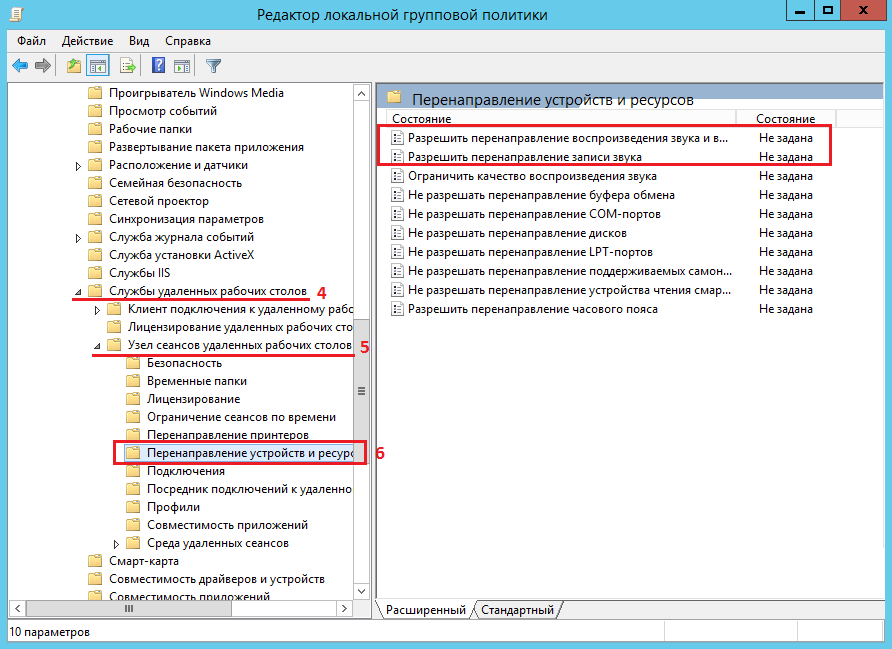
В разделе «Перенаправление устройств и ресурсов» в верхней части списка находятся две нужные политики:
1. Разрешить перенаправление воспроизведения звука и видео
2. Разрешить перенаправление записи звука
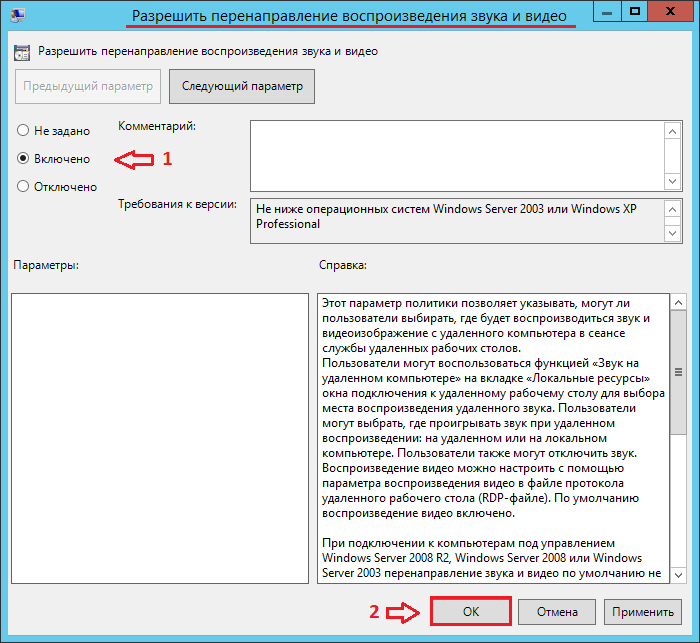
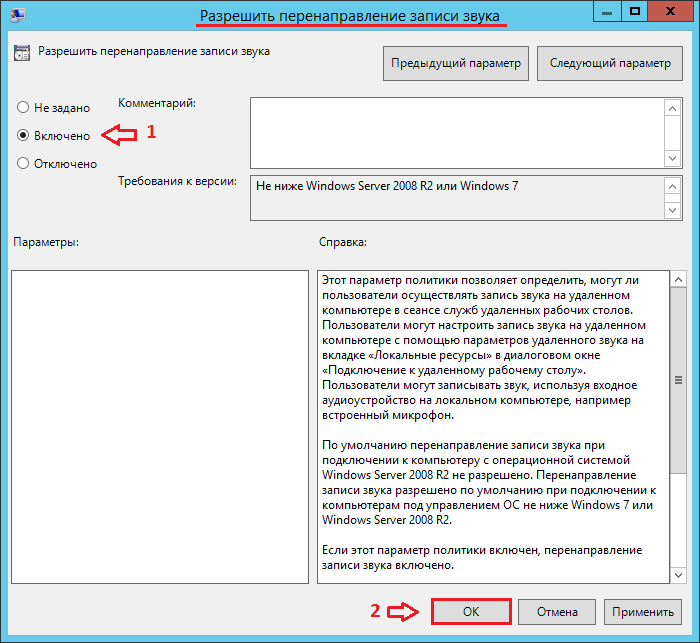
Откройте оба правила и установите для них значение «Включено».
1. В правиле «Разрешить перенаправление воспроизведения звука и видео»
2. В правиле «Разрешить перенаправление записи звука»
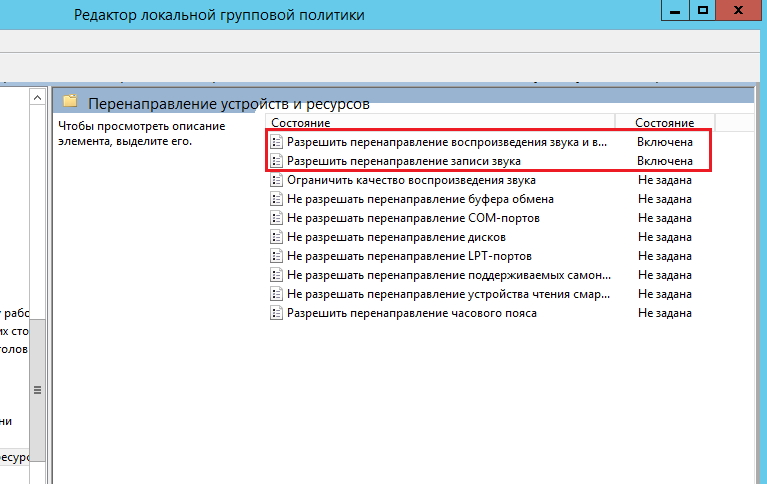
После этого обе политики должны отображаться в состоянии «Включено».
Обновление параметров реестра
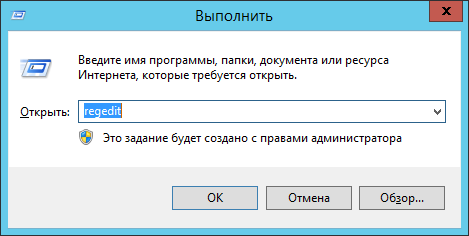
Далее откройте редактор реестра. Для этого нажмите Win+R и выполните команду REGEDIT.
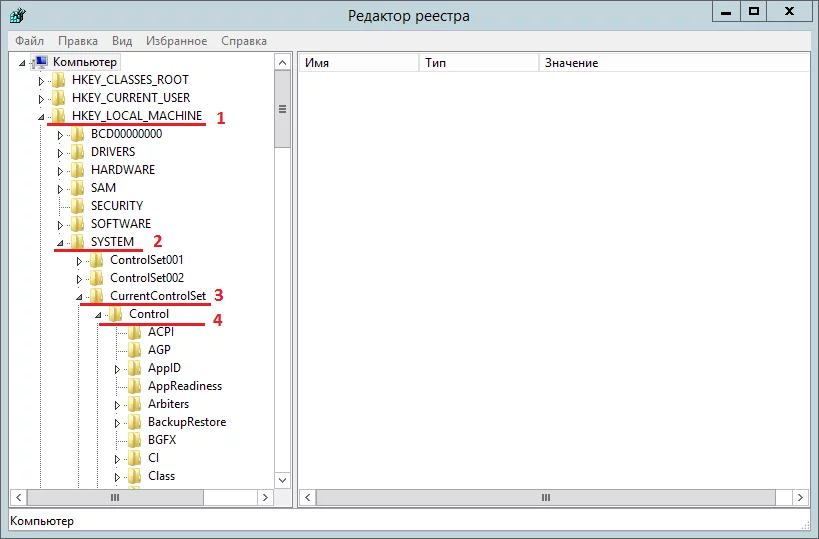
В левой части редактора перейдите к следующему разделу:
HKEY_LOCAL_MACHINE\SYSTEM\CurrentControlSet\Control\Terminal Server\WinStations\RDP-Tcp
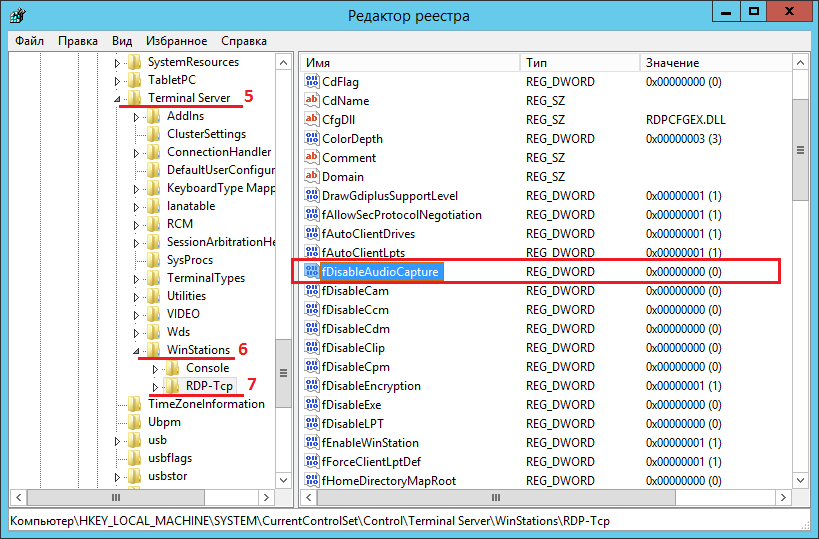
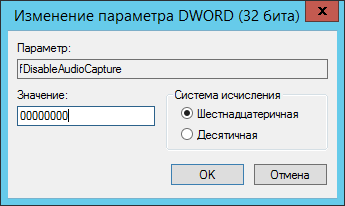
В этом разделе найдите нужный параметр и задайте для него значение «00000000».
"fDisableAudioCapture"=dword:00000000
Установка роли Remote Desktop Session Host
Теперь откройте на сервере «Диспетчер серверов», в верхнем меню нажмите «Управление» и выберите пункт «Добавить роли и компоненты».
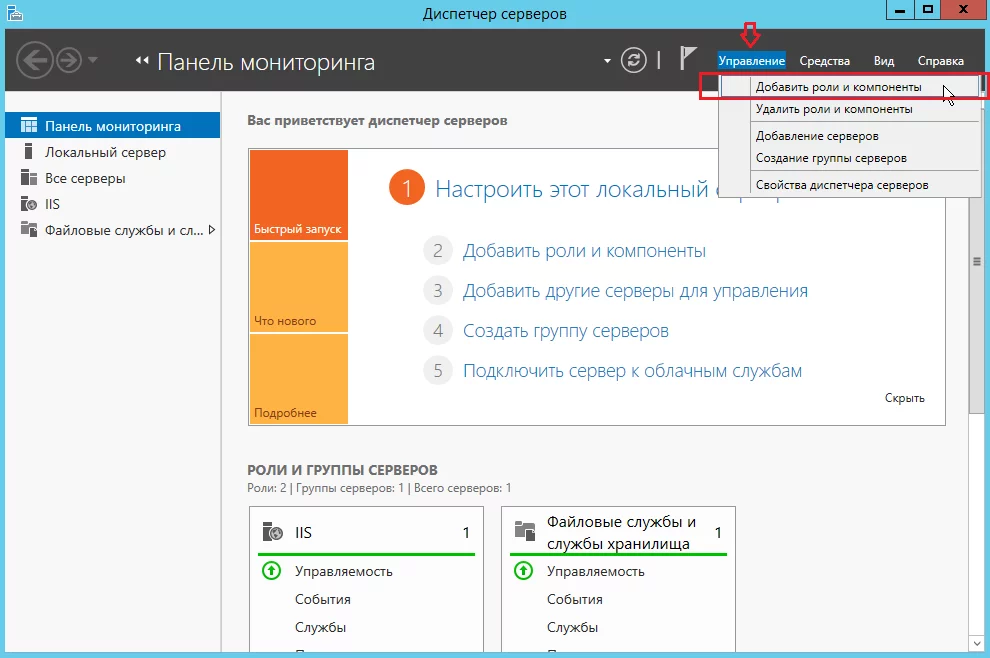
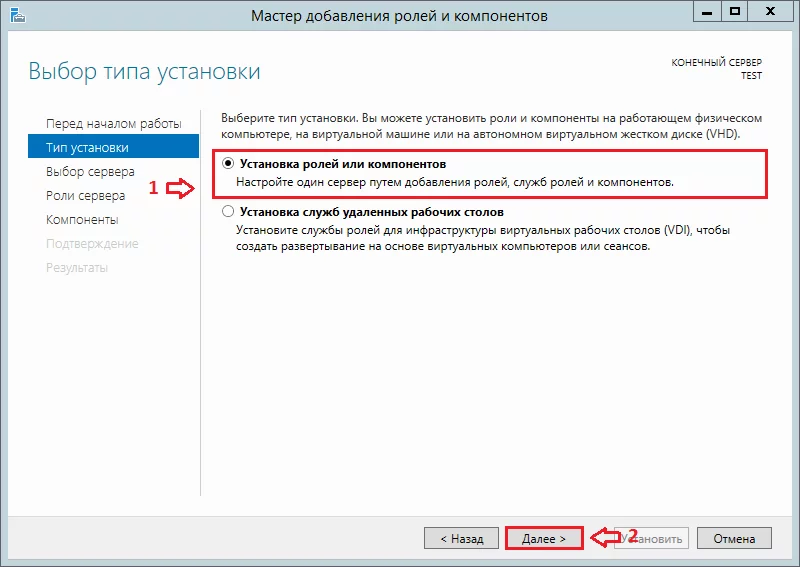
Запустится «Мастер добавления ролей и компонентов». Далее следуйте по его шагам.
На первом шаге выберите «Установка ролей или компонентов».
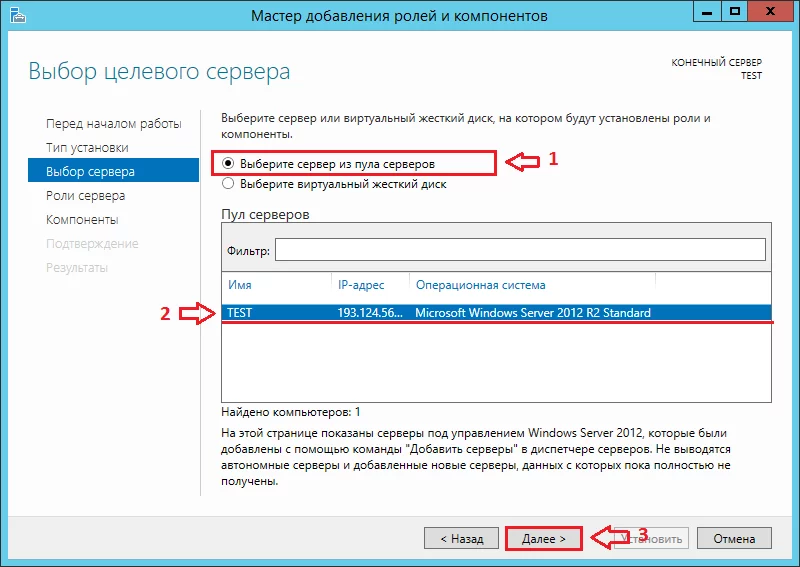
На следующем шаге укажите «Выберите сервер из пула серверов», затем выделите ваш сервер в списке и нажмите «Далее».
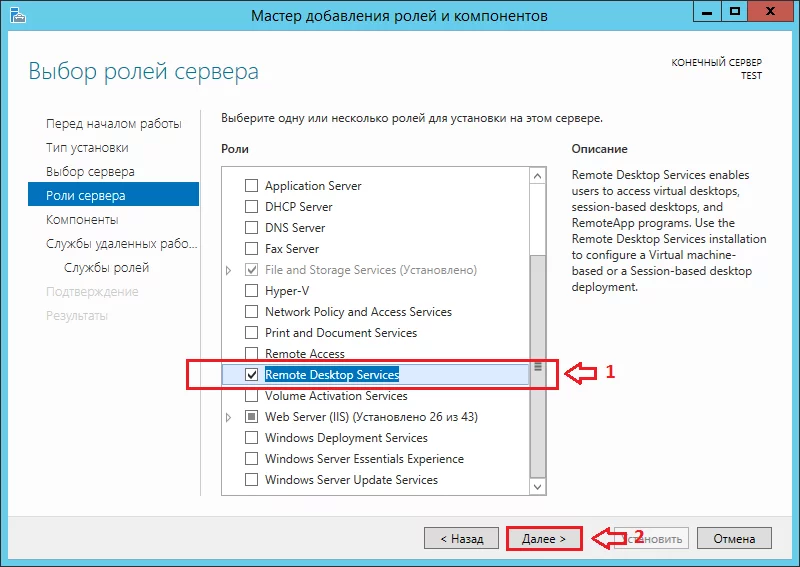
Далее в списке «Роли сервера» выберите «Remote Desktop Services» и нажмите «Далее».
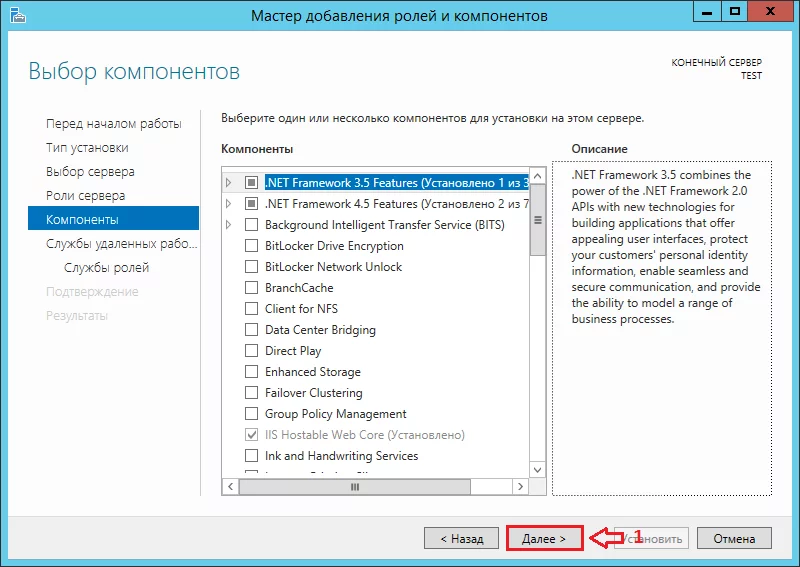
На шаге выбора «Компонентов» ничего дополнительно отмечать не нужно, просто нажмите «Далее».
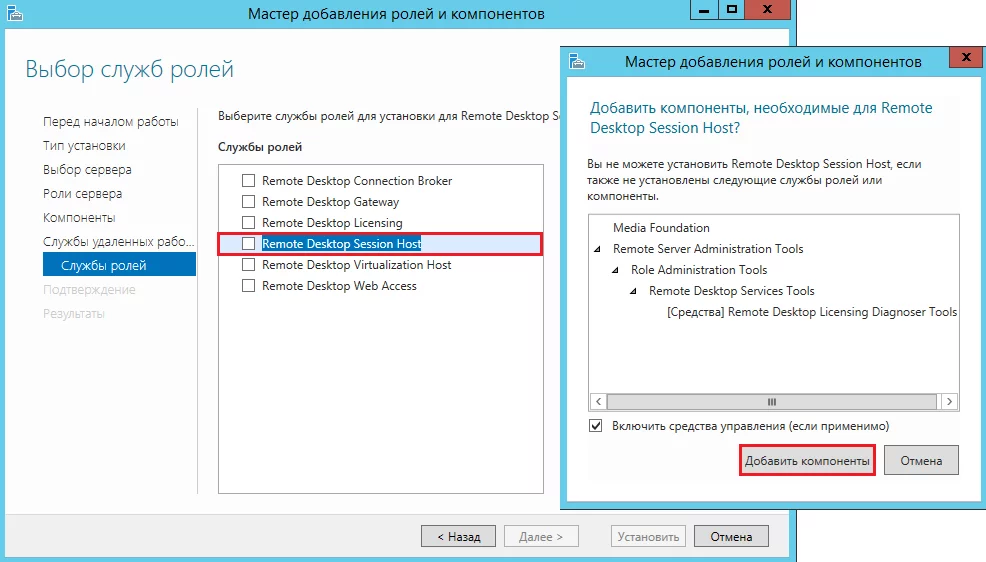
Наиболее важный этап - выбор «Служб ролей». Здесь отметьте «Remote Desktop Session Host». После этого появится дополнительное окно, в котором нужно нажать кнопку «Добавить компоненты».
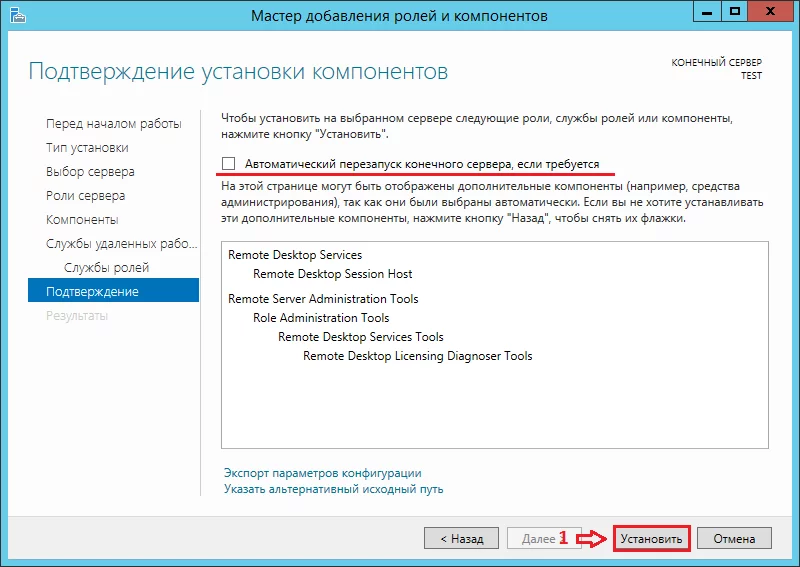
На шаге подтверждения установки нажмите «Установить».
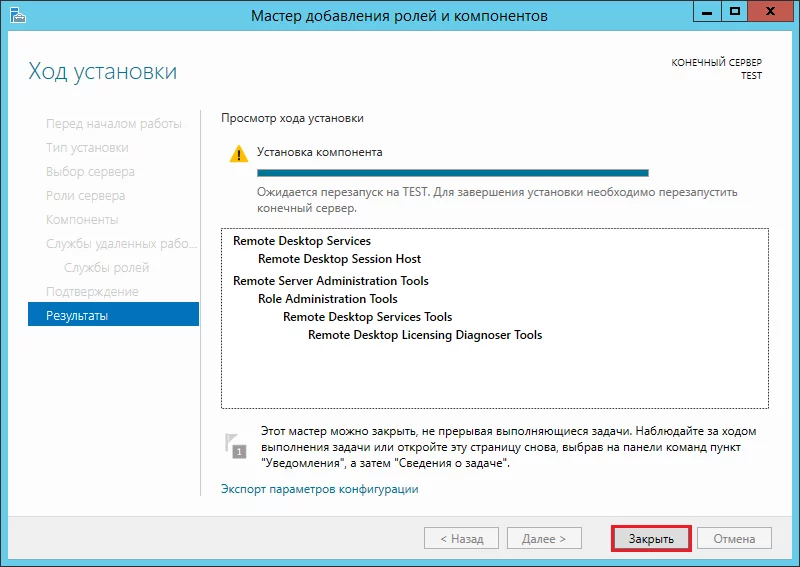
После завершения установки нажмите кнопку «Закрыть» и перезагрузите сервер.
Далее откройте программу «Подключение к удаленному рабочему столу». На вкладке «Общие» укажите IP-адрес вашего сервера, как при стандартном подключении. Затем перейдите на вкладку «Локальные ресурсы», нажмите кнопку «Параметры» и в открывшемся окне выберите пункты «Проигрывать на этом компьютере» и «Записать с этого компьютера». После этого нажмите «ОК» и затем «Подключить».
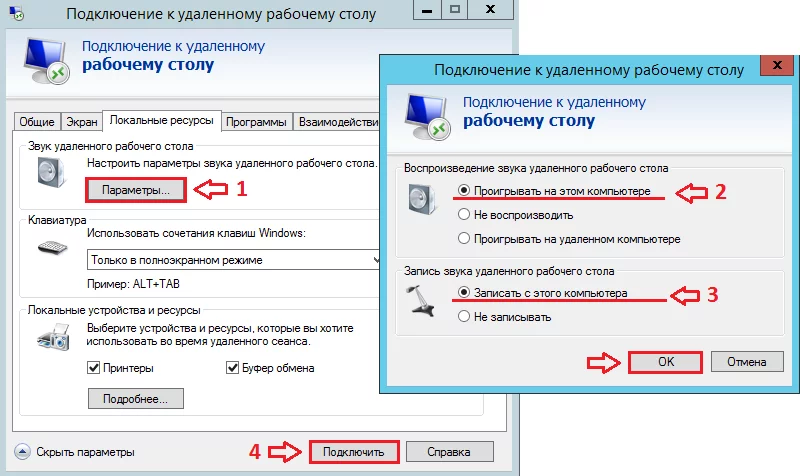
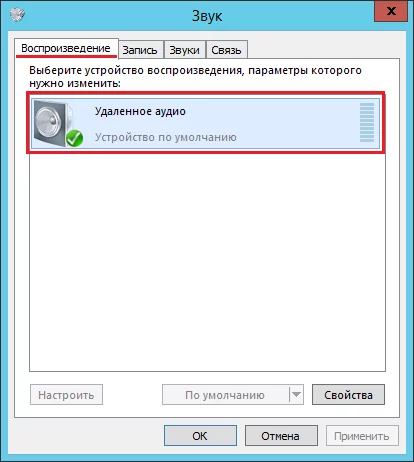
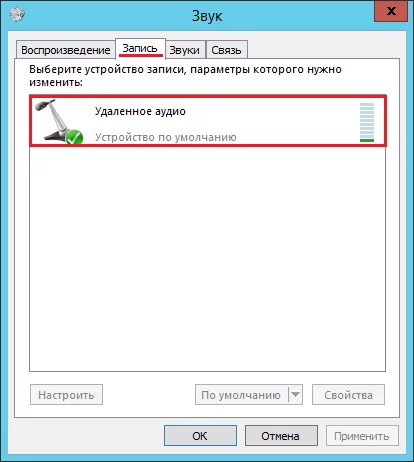
После выполнения этих действий, если на вашем компьютере корректно работают звук и микрофон, на сервере станет доступно как воспроизведение аудио, так и запись звука.

ООО «Глобальные Коммуникации»
© 2026 Все права защищены

